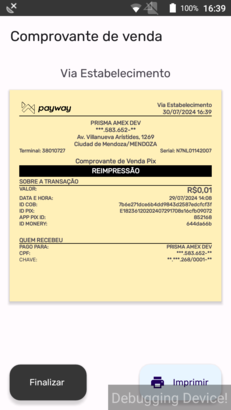
Pix Demo
A través de esta aplicación es posible realizar Facturación vía QR Code -> Impresión del recibo, Consulta por tx_client_id y tx_id, Listado de cargos pix y Devolución de pagos
Repositorio
Android Kotlin
La aplicación de demostración App Smart Pix Demo, que presenta las funciones de integración con la aplicación principal, está disponible en el repositorio de GitHub.
Android React Native
La aplicación de demostración App Api Demo React, que presenta las funciones de integración con la aplicación principal, está disponible en el repositorio de GitHub.
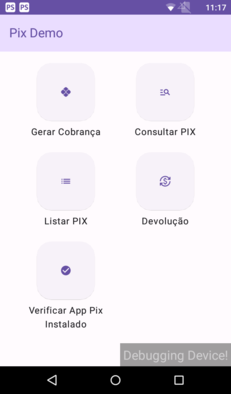
Pantalla principal con las posibles opciones de la App demo de Pix Smart
En la pantalla de inicio hay botones con las posibles opciones Generar facturación, Consultar Pix, Consulta, Listar Pix, Devolución , Devolución por tx-id, Sinc. de Datos y Verificar aplicación Pix instalada
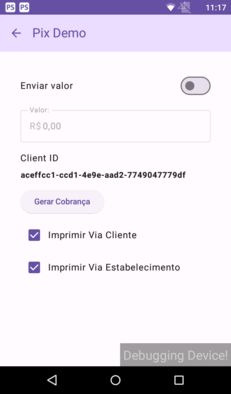
Pantalla de Generación de Facturación, donde podrá ingresar la siguiente información
- Seleccione la opción Enviar el monto, si el monto no se envía, será solicitado por la integración;
- Seleccione qué recibos se imprimirán, si se seleccionan ambas opciones se imprimirán copias del cliente y del Comerciante.
Posteriormente se generará el QR Code para poder realizar el pago.
Pantalla de consulta de fotos
Esta pantalla muestra dos opciones de búsqueda, client id y tx-id.
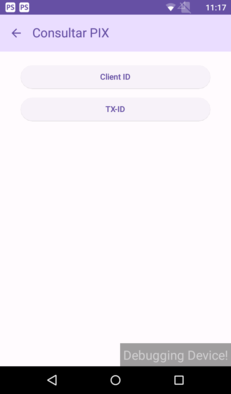
Al seleccionar la opción ID de cliente, será dirigido a la pantalla de consulta de imágenes por ID de cliente, donde podrá ingresar la ID de cliente generada al momento de la facturación.
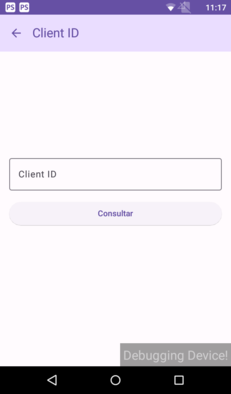
Cuando se selecciona la opción Tx-ID, tx-id lo dirigirá a la pantalla de consulta de imágenes, donde puede ingresar la siguiente información.
- Introduce el TX-ID a consultar
- Seleccione qué recibos se imprimirán, si se seleccionan ambas opciones se imprimirán copias del cliente y del Comerciante.
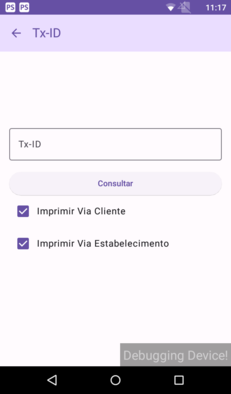
Pantalla de listado de fotos
En esta pantalla, se presentan tres opciones de filtrado: Día actual, Mes actual y Otro período.
- Día actual: Muestra todos los cargos realizados, cancelados o devueltos en el día actual, con posibilidad de filtrar por horario específico.
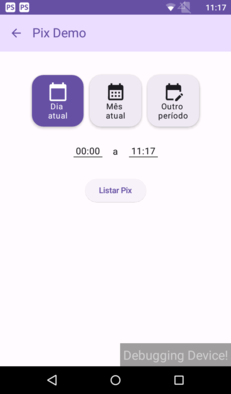
- Mes actual: Muestra todos los cargos realizados, cancelados o devueltos durante el mes actual.
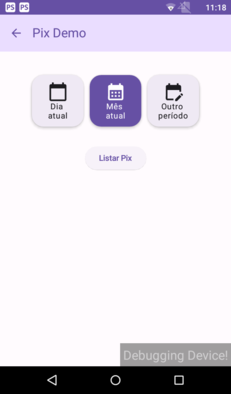
- Otro Periodo: Muestra todos los cargos realizados, cancelados o devueltos durante una fecha y periodo de tiempo específico seleccionado por el usuario.
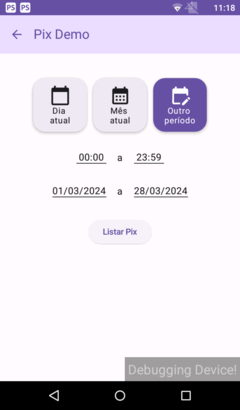
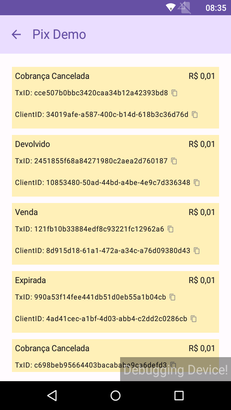
- Luego de aplicar el filtro seleccionado, se muestra la lista completa de cargos, ofreciendo la posibilidad de copiar el
tx-idy elclient idde cada cargo, como se ilustra en la imagen a continuación.
Pantalla de devolución
- Esta pantalla mostrará una lista de transacciones para posibles devoluciones.
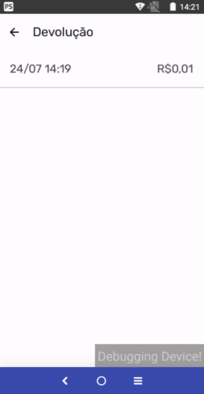
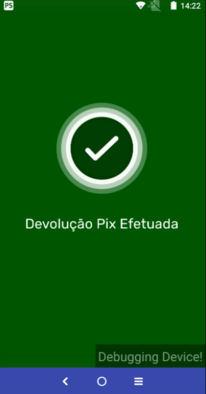
- En un caso exitoso, se informará el siguiente mensaje:
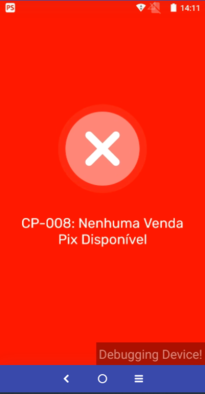
- Si no existen transacciones para devolución, se informará el siguiente mensaje:
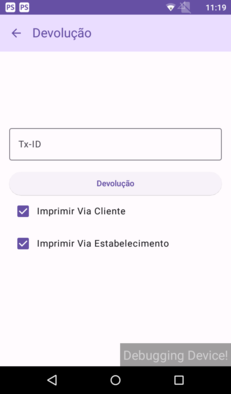
Pantalla de devolución por tx-id, donde se proporciona la siguiente información
- ID de Tx de facturación
- Seleccione qué recibos se imprimirán, si se seleccionan ambas opciones se imprimirán copias del cliente y del Comerciante.
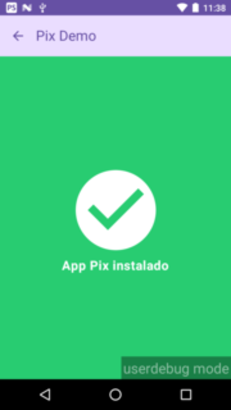
Pantalla para verificar la aplicación pix instalada
Esta pantalla le informa si la aplicación Pix Smart ya está instalada, si ya está instalada, se muestra el siguiente mensaje "Aplicación Pix instalada". Es extremadamente importante que la aplicación Pix Smart ya esté instalada para que funcione la aplicación de demostración Pix.
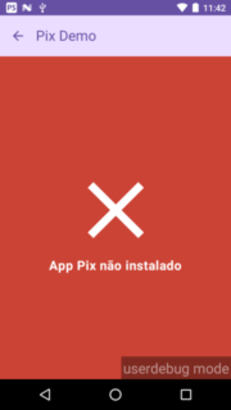
Si la aplicación Pix Smart no está instalada, aparecerá una pantalla con el siguiente mensaje "Aplicación Pix no instalada".
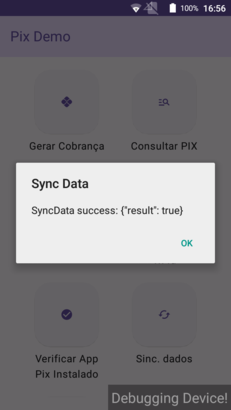
Pantalla de Sincronización de Datos
Al hacer clic en Sincronizar Datos, aparecerá una tarjeta con el título "Sync Data" y la respuesta a la solicitud "SyncData success:("result )", y un botón de confirmación "ok".
Pantalla de Consulta
Cuando se selecciona la opción de consulta, se dirigirá a la pantalla de consulta de transacciones PIX completadas.
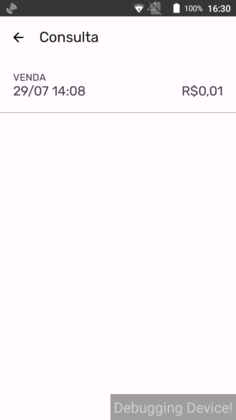
Si se selecciona una venta, la aplicación consultará el PIX y te llevará a la pantalla del recibo de venta, copia del establecimiento.