Prerrequisitos
IDE
Android Studio
Recomendamos utilizar el Android Studio
Terminal físico
Claves (Desarrollo/Producción)
Para iniciar el desarrollo, se requiere un terminal físico con claves de desarrollo o producción válidas. Las claves utilizadas deben ser DEV, si el objetivo es desarrollar aplicaciones. Las claves utilizadas deben ser PROD, si el objetivo es capturar transacciones con aplicaciones existentes. Las claves deben comprarse a los fabricantes de las terminales.
Ver qué terminales están aprobados
Warning
Actualmente, no es posible utilizar la integración de pagos en emuladores de Android o SmartPhones. Esta solución fue desarrollada para terminales POS (Point Of Service).
Portal PayStore
Registros (Facilitador, Establecimiento, Terminal)
Es necesario acceder al Portal PayStore, entorno de desarrollo para este primer contacto y realizar los registros necesarios para inicializar la terminal por primera vez. En este proceso, comuníquese con el equipo de soporte.
Se requieren APK de PayStore
Secuencia de instalación
Las aplicaciones PayStore deben estar instaladas en la terminal. La instalación debe realizarse en el siguiente orden:
| Aplicaciones | Descripción |
|---|---|
| 1. payments (Pagos) | Transacciones de pago. |
| 2. platform (Terminal) | Administrar terminal. |
| 3. acquirer (Comprador) | Integración con adquirentes. |
| 4. client (Tienda) | Tienda PayStore. |
Ya para las versiones iguales o superiores a 2.12.x, la aplicación es única y no es necesario seguir el orden de instalación:
| Aplicativos | Descrição |
|---|---|
| 1. payments (Pagos) | Operaciones de pago, tienda PayStore, integración con adquirentes y terminal de gestión |
Para obtener más información sobre las aplicaciones de PayStore, consulte Apks PayStore
Info
Con ADB correctamente instalado y configurado en su máquina, abra el prompt dentro del directorio con los archivos y ejecute el comando en el orden anterior:
adb install -r [archivo]
Si lo prefieres usa el programa PayDroid
Abrir la aplicación de pagos
Important
Al abrir la aplicación de pago (pago), la aplicación se convertirá en principal. haciendo clic en el icono de la aplicación o en el botón de inicio
Iniciar la terminal
Inicio de PayStore (Acreditación)
Warning
Para continuar, es importante que, en este punto, tu terminal ya esté inicializado con PayStore. Si tiene preguntas sobre este procedimiento, entre en contacto con el equipo de soporte
Información importante
Para el funcionamiento de la aplicación integrada con el pago, los pasos anteriores son esenciales y deben ser seguidos. Si no se siguen, la aplicación puede no funcionar. Por lo tanto, sigue una lista resumida del paso a paso.
| Paso a paso | Acción |
|---|---|
| 1. Verificar claves de encriptación | Terminal |
| 2. Instalar aplicación de pago | Terminal |
| 3. Abrir aplicação de pagamentos | Terminal |
| 4. Configurar terminal en portal | PayStore |
| 5. Credenciales de la terminal | Terminal |
| 6. Inicializar el terminal | Terminal |
Características iniciales de la aplicación
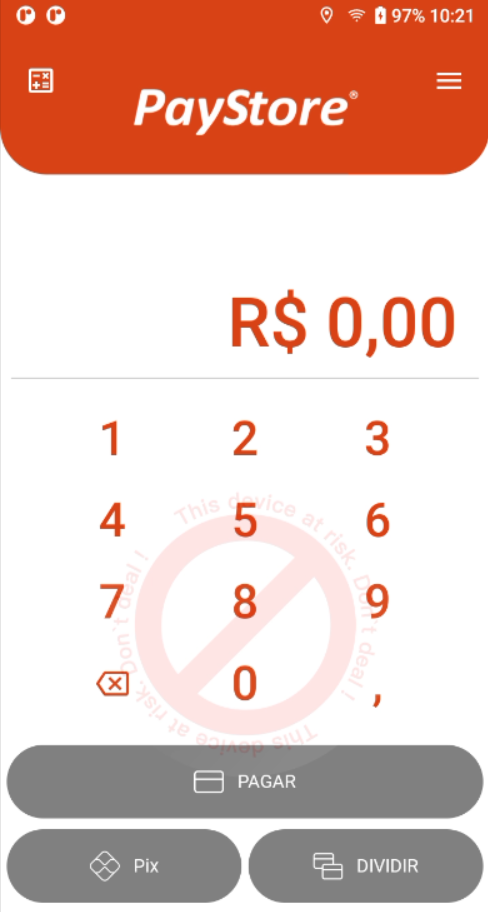
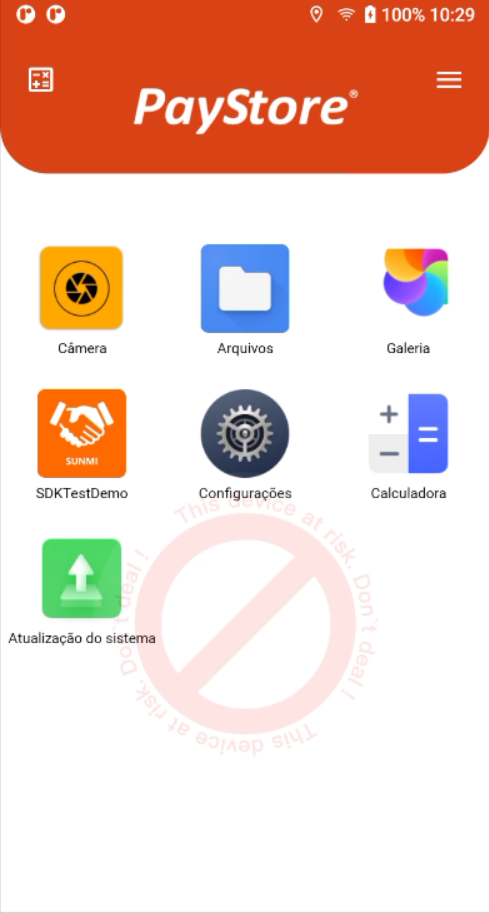
Al realizar los pasos anteriores, la aplicación debe haber iniciado. A continuación, algunos ejemplos de la posible pantalla de la aplicación, después de las configuraciones anteriores. Hay dos posibilidades de pantallas iniciales (idle), la pantalla estándar, con la calculadora de pagos en pantalla y la pantalla relacionada al modo API API habilitada en PayStore. Es importante que estas pantallas se presenten, ya que es una forma de asegurar que la aplicación está correctamente instalada, acreditada, inicializada, etc.
Pantalla de IDLE
Pantalla de IDLE (Modo API)
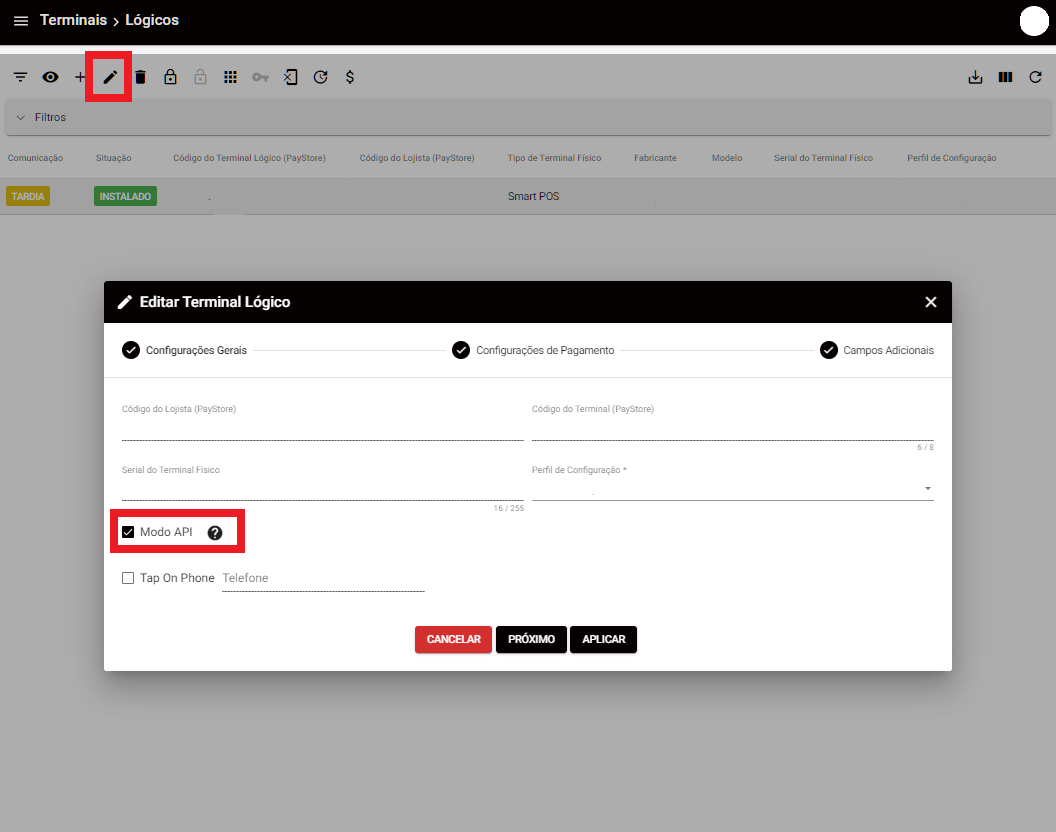
Esta opción quita la opción de la calculadora, en la pantalla de IDLE, de esta forma, es responsabilidad de la aplicación integrada la llamada del método de pago. Esta opción está habilitada en la pestaña de lógica en PayStore. Al cambiar la información de un lógico.
A continuación una imagen de demostración de la opción que habilita el modo API en lógico. Si cambia la opción es necesario inicializar el terminal.
Tour de documentación
Leer la documentación
Antes de comenzar, es importante saber qué herramientas están disponibles para el desarrollo. Es por eso que hay que entender la arquitectura, las aplicaciones involucradas y cómo se comunican. Consulte las referencias de API y explore todo el poder de esta integración.
Aplicaciones de Muestra
Aplicación de demostración de Android
Para facilitar su integración, creamos un proyecto demo desarrollado en Android ya integrado con la aplicación Payments. Explore este proyecto para ver la integración en acción.
Aplicación de demostración React-Native
Creamos este proyecto demo para que tenga la libertad de elegir qué tecnología utilizar en el desarrollo de su aplicación. Es posible integrar sus aplicaciones que no han sido desarrolladas, necesariamente en Android con nuestras soluciones de pago.
Iniciar integración
¡Felicidades!
Si has llegado hasta aquí es porque ya tienes toda la información que necesitas para empezar a desarrollar tu aplicación integrada con nuestra solución de pago. Si tiene alguna pregunta, comuníquese con el equipo de soporte.