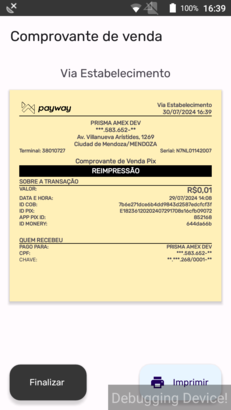
Pix Demo
Através desse aplicativo é possível realizar Cobrança via QR Code -> Impressão do comprovante, Consulta pelo client_id e pelo tx_id, Listagem das cobranças pix e Devolução dos pagamentos.
Repositório
Android Kotlin
A aplicação de demonstração App Smart Pix Demo, que apresenta as funções de integração com a aplicação principal, pode ser acessada no repositório do GitHub.
Android React Native
A aplicação de demonstração App Api Demo React, que apresenta as funções de integração com a aplicação principal, pode ser acessada no repositório do GitHub.
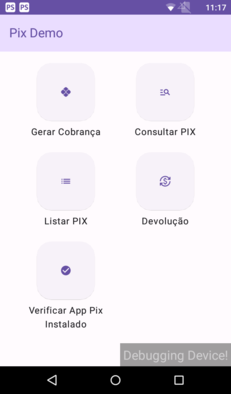
Tela principal com as opções possíveis do App Smart Demo Pix
Na tela inicial existem os botões com as opções possíveis: Gerar Cobrança, Consultar Pix, Listar Pix, Devolução, Devolução por tx-id, Verificar App Pix Instalado, Sinc. dados e Consulta.
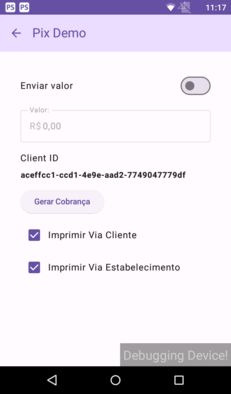
Tela de Geração de cobrança, onde é possível:
- Selecionar a opção de Enviar o valor, caso selecionado deverá ser informado e caso contrário a integração solicitará o valor.
- Selecionar quais comprovantes serão impressos, se as duas opções estiverem selecionadas, irá imprimir as vias do cliente e do estabelecimento.
Após isso, será gerado o QR Code para que o pagamento possa ser realizado.
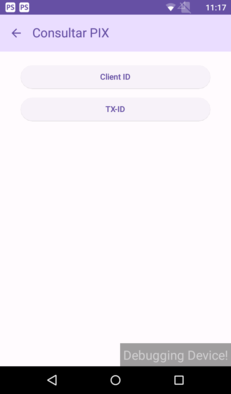
Tela de consulta de Pix
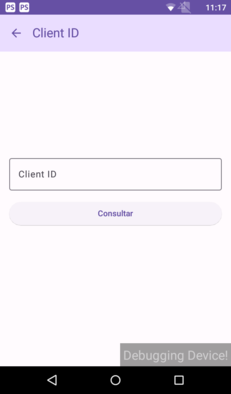
Nessa tela, são exibidas duas opções de busca: Cliente ID e TX-ID.
Quando selecionada a opção Cliente ID, será direcionado para a tela de consulta de Pix pelo client_id, onde é possível informar o client_id gerado na hora da cobrança.
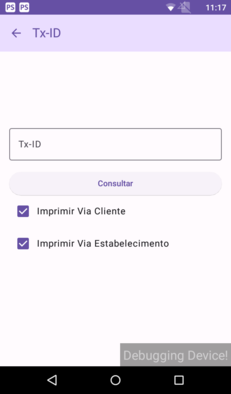
Quando selecionada a opção Tx-ID, será direcionado para a tela de consulta de pix pelo tx-id, onde é possível informar os seguintes dados:
- Informar o TX-ID para consultar
- Selecionar quais comprovantes serão impressos, se as duas opções estiverem selecionadas, irá imprimir as vias do cliente e do estabelecimento.
Tela de listagem de pix
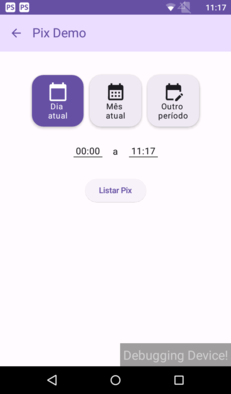
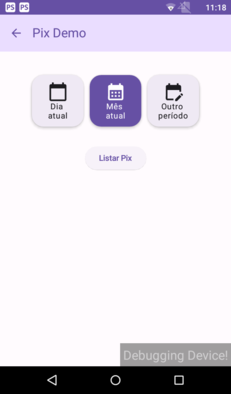
Nesta tela, são apresentadas três opções de filtragem: Dia Atual, Mês Atual e Outro Período.
- Dia Atual: Exibe todas as cobranças realizadas, canceladas ou devolvidas no dia atual, com a possibilidade de filtrar por horário específico.
- Mês Atual: Mostra todas as cobranças realizadas, canceladas ou devolvidas durante o mês vigente.
- Outro Período: Mostra todas as cobranças feitas, canceladas ou devolvidas durante um período específico de data e hora selecionado pelo usuário.
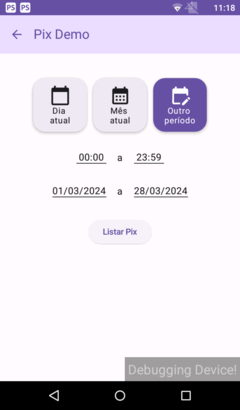
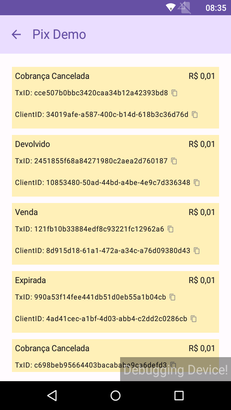
- Após aplicar o filtro selecionado, a lista completa das cobranças é exibida, oferecendo a possibilidade de copiar o
tx-ide oclient idde cada cobrança, conforme ilustrado na imagem abaixo.
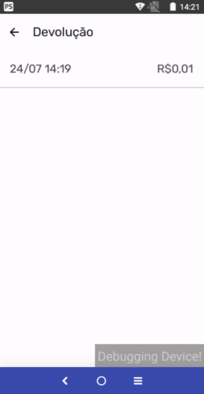
Tela de devolução
- Esta tela exibirá uma listagem de transações para possíveis devoluções.
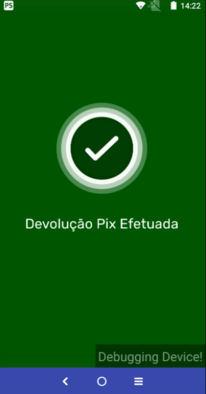
- Em um caso bem sucedido, a seguinte mensagem será informada:
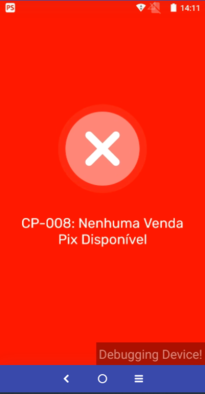
- Caso não haja transações para devolução, a seguinte mensagem será informada:
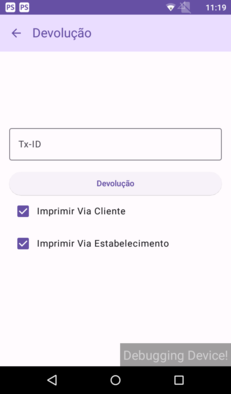
Tela de devolução por tx-id, onde é informado os seguintes dados:
- Tx-id da cobrança.
- Selecionar quais comprovantes serão impressos, se as duas opções estiverem selecionados, irá imprimir as vias do cliente e do estabelecimento.
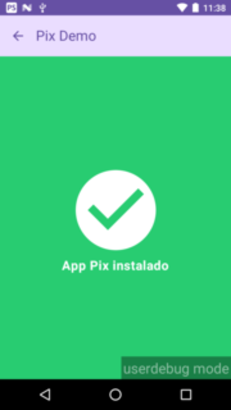
Tela de verificar app pix instalado
Nesta tela, é informado se o app Pix Smart já está instalado. Caso esteja instalado, será exibida a mensagem App Pix Instalado. É de suma importância que o app Pix Smart já esteja instalado para o funcionamento do app Pix Demo.
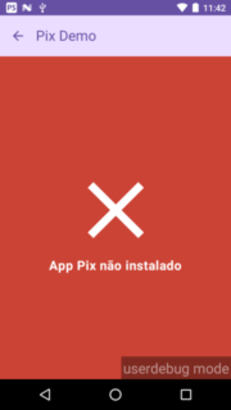
Se o app pix smart não estiver instalado, é informado uma tela com a mensagem App Pix não instalado
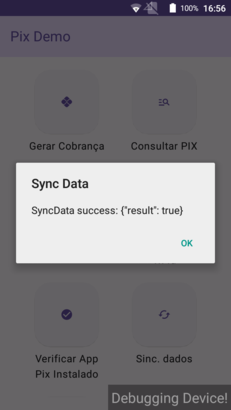
Tela de Sinc. dados
Ao Clicar em Sinc. Dados, irá aparecer um card com título "Sync Data" com a resposta da solicitação "SyncData success:("result:true)", e um botão de confirmação "ok".
Tela de Consulta
Quando selecionada a opção de consulta, ela vai direcionar para tela de consulta de pix feitos.
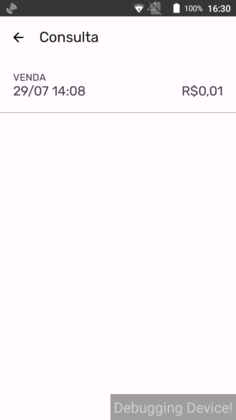
Se selecionado uma venda, a aplicação irá consultar o pix e levar para a tela de comprovante de venda e via do estabelecimento