Pré-requisitos
IDE
Android Studio
Recomendamos a utilização do Android Studio
Terminal físico
Chaves (Desenvolvimento/Produção)
Para iniciar o desenvolvimento, é necessário um terminal físico com chaves válidas de desenvolvimento ou produção. As chaves utilizadas devem ser de DEV, se o objetivo for o desenvolvimento de aplicativos. As chaves utilizadas devem ser de PROD, se o objetivo for capturar transações com as aplicações já existentes. As chaves devem ser adquiridas junto aos fabricantes dos terminais.
Veja quais terminais estão homologados
Warning
Atualmente não é possível utilizar a integração de pagamento em emuladores Android ou SmartPhones. Essa solução foi desenvolvida para terminais POS (Point Of Service).
Portal da PayStore
Cadastros (Facilitador, Estabelecimento, Terminal)
É necessário acessar o Portal da PayStore ambiente de desenvolvimento para esse primeiro contato e realizar os cadastros necessários para inicializar o terminal pela primeira vez. Nesse processo entre em contato com a equipe de suporte.
APKs PayStore necessários
Sequência de Instalação
Os aplicativos PayStore devem estar instalados no terminal. A instalação deve ser feita na seguinte ordem para as versões 2.11.x:
| Aplicativos | Descrição |
|---|---|
| 1. payments (Pagamentos) | Operações de pagamento. |
| 2. platform (Terminal) | Gerenciar terminal |
| 3. acquirer (Adquirente) | Integração com as adquirentes |
| 4. client (Loja) | Loja PayStore |
Já para as versões iguais ou superior a 2.12.x, a aplicação e única e não é necessário seguir ordem de instalação:
| Aplicativos | Descrição |
|---|---|
| 1. payments (Pagamentos) | Operações de pagamento, loja PayStore, integração com as adquirentes e Gerenciar terminal |
Para mais informações sobre as aplicações da PayStore, veja Apks PayStore
Info
Com o ADB devidamente instalado e configurado na sua máquina, abra o prompt dentro do diretório com os arquivos, e execute o comando conforme ordem acima:
adb install -r [arquivo]
Se preferir utilize o programa PayDroid
Abrir a aplicação de pagamentos
Important
Ao abrir a aplicação de pagamento(payment), a aplicação se tornará principal. clicando no ícone do aplicativo ou botão home
Inicializar o terminal
Inicialização PayStore (Credenciamento)
Warning
Para continuar é importante que, nesse ponto, seu terminal já esteja inicializado com a PayStore. Caso tenha dúvidas sobre esse procedimento, entre em contato com a equipe de suporte
Informações importantes
Para funcionamento da aplicação integrada com o pagamento, os passos anteriores são essenciais e devem ser seguidos. Caso não sejam seguidos, a aplicação pode não funcionar da forma adequada. Portanto, segue uma lista resumida do passo a passo.
| Passo a passo | Ação |
|---|---|
| 1. Verificar chaves de criptografia | Terminal |
| 2. Instalar aplicação de pagamento | Terminal |
| 3. Abrir aplicação de pagamentos | Terminal |
| 4. Configurar terminal no portal | PayStore |
| 5. Credenciar o terminal | Terminal/PayStore |
| 6. Inicializar o terminal | Terminal |
Características iniciais da aplicação
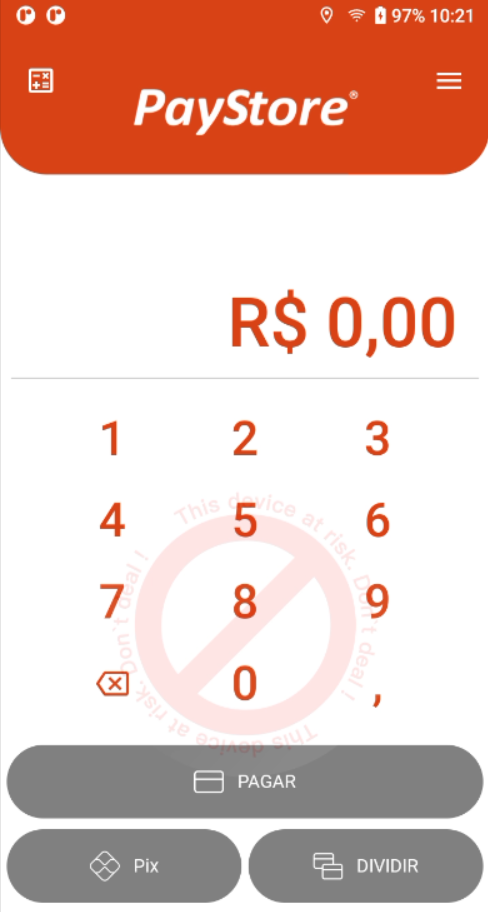
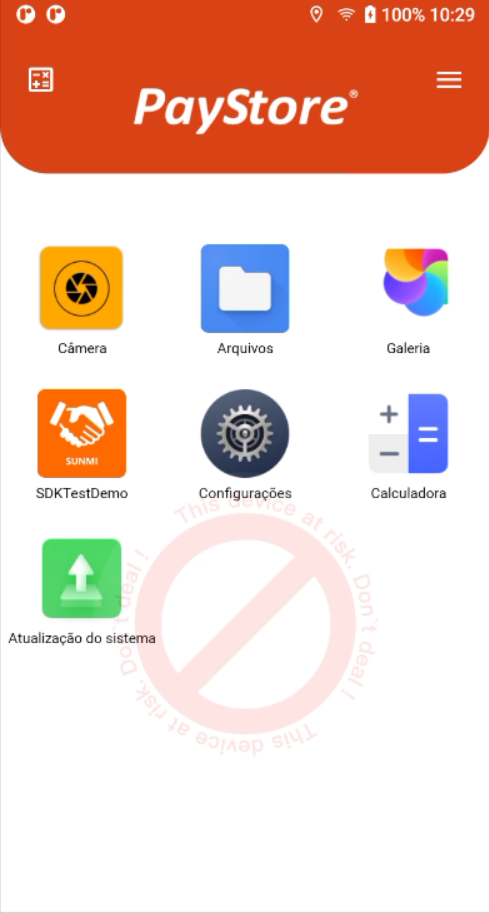
Ao realizar os passos anteriores, a aplicação deve ter inicializado. A seguir, alguns exemplos das possíveis tela da aplicação, após as configurações anteriores. Existem duas possibilidades de telas iniciais (idle), a tela padrão, com a calculadora de pagamentos em tela e a tela relacionada ao modo API api habilitada na PayStore. É importante que essas telas sejam apresentadas, pois é uma forma de garantir que a aplicação está instalada corretamente, credenciado, inicializada, etc.
Tela de IDLE
Tela de IDLE (Modo API)
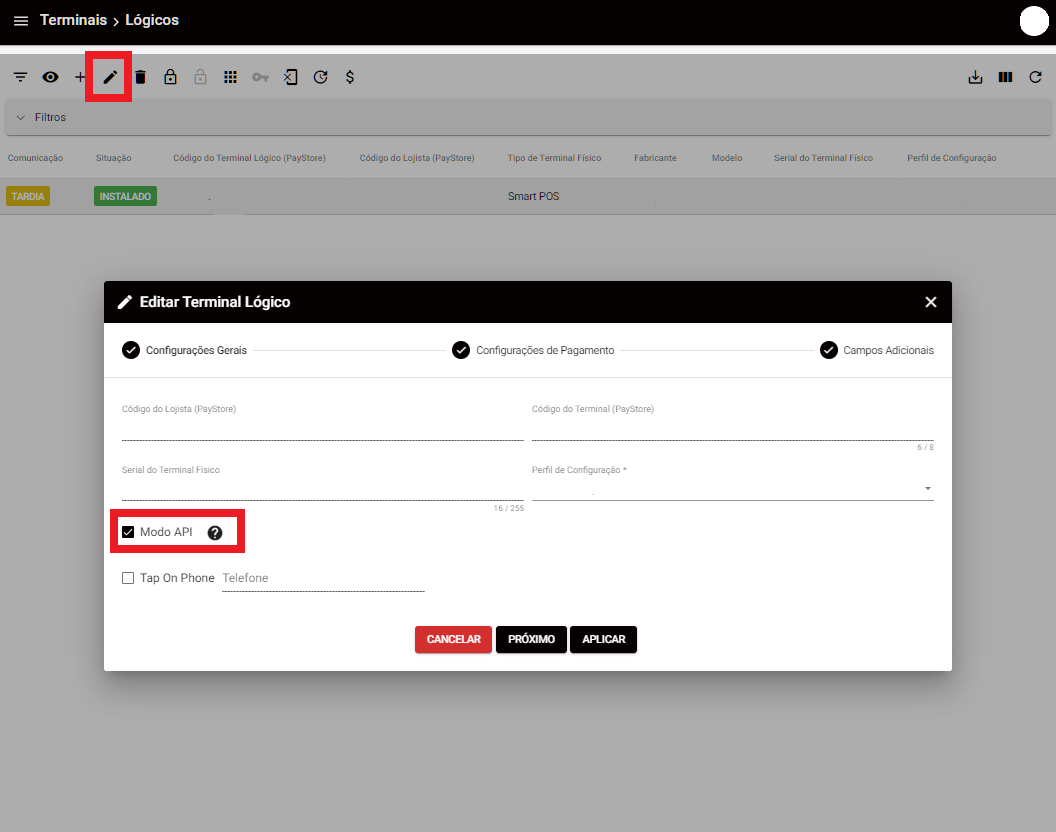
Essa opção tira a opção da inserir o valor e realizar o pagamento, da tela de IDLE. Dessa forma, é de responsabilidade da aplicação integrada o fluxo de realizar um pagamento. Essa opção é habilitada na aba de lógica na PayStore. Ao alterar as informações de um lógico.
A seguir uma imagem demonstrativa da opção que habilita o modo API no lógico. Caso altere a opção é necessário inicializar o terminal.
Tour pela documentação
Ler a documentação
Antes de iniciar de fato, é importante conhecer quais ferramentas estão disponíveis para o desenvolvimento. Por isso deve-se entender a arquitetura, os aplicativos envolvidos e como eles se comunicam. Veja as Referências API e explore todo o poder dessa integração.
Aplicações de Exemplo
App Demo Android
Para facilitar sua integração, criamos um projeto demo desenvolvido em Android já integrado com app Pagamentos. Explore esse projeto para visualizar a integração em ação.
App Demo React-Native
Criamos esse projeto demo para você ter liberdade de escolher qual tecnologia usar no desenvolvimento de sua aplicação. É possível integrar suas aplicações que não foram desenvolvidas necessariamente em Android com nossas soluções de pagamento.
Iniciar Integração
Parabéns!
Se você chegou até aqui, é porque já possui todas as informações necessárias para iniciar o desenvolvimento do seu aplicativo integrado à nossa solução de pagamento. Caso tenha dúvidas, entre em contato com a equipe de suporte.