PhastPay Demo
Aplicativo desenvolvido em Android, utilizando Kotlin e Jetpack Compose, integrado à API PhastPay da PayStore.
Warning
É necessário que a aplicação principal do PhastPay esteja instalada no dispositivo para que a aplicação Demo funcione corretamente.
Através deste aplicativo, é possível realizar:
-
Criação de transações com impressão do comprovante;
-
Consulta de transações por clientId ou paymentId;
-
Listagem de transações realizadas;
-
Devolução (estorno) de transações;
-
Sincronismo de pendências;
-
Acesso a relatórios de transações.
Repositório
A aplicação de demonstração, que apresenta as funções de integração com a aplicação principal, pode ser acessada no repositório do GitHub.
Telas
Tela Principal
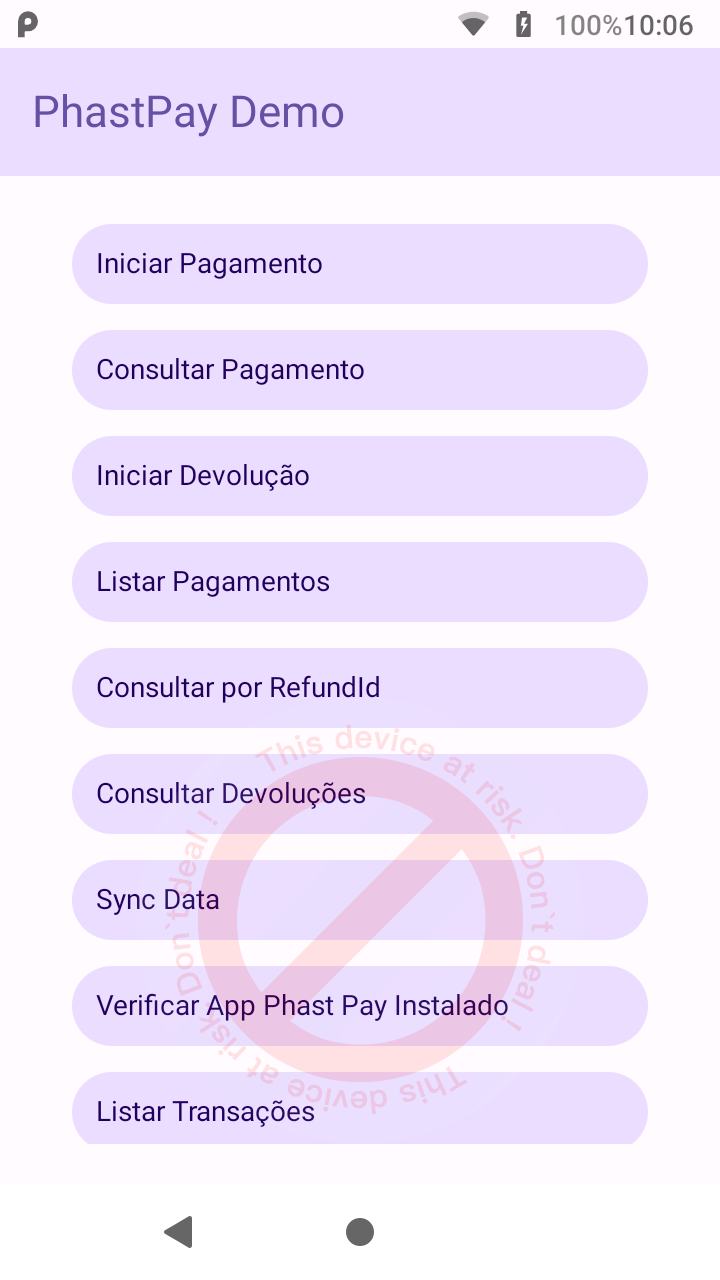
Na tela inicial, o aplicativo apresenta botões com as seguintes opções disponíveis:
-
Iniciar Pagamento
-
Consultar Pagamento
-
Consultar por PaymentId
-
Consultar por ClientId
-
Iniciar Devolução
-
Listar Pagamentos
-
Consultar por RefundId
-
Consultar Devoluções
-
Sincronização de dados
-
Verificar App PhastPay Instalado
-
Listar Transações
-
Consultar Relatórios
Essas opções permitem explorar as principais funcionalidades da API PhastPay de forma prática e direta.
Tela de Pagamento
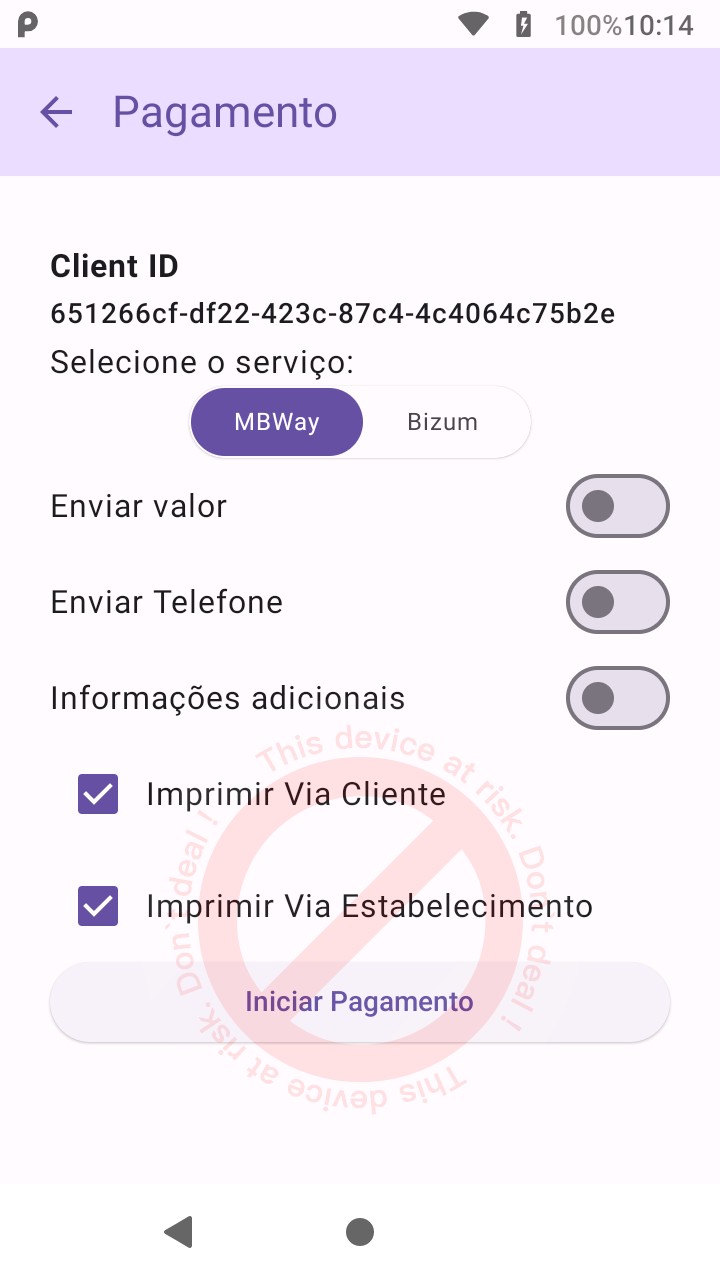
Na tela de pagamento, são definidos os dados necessários para a criação da transação no app PhastPay. Entre as informações fornecidas estão:
- ID do cliente, gerado pelo aplicativo que está integrando com o PhastPay;
- Tipo de serviço a ser utilizado no pagamento, como MBWAY ou BIZUM;
- Valor da transação (opcional);
- Número de telefone (opcional);
- Informações adicionais (opcional);
- Opções de impressão: para as vias do comprovante de pagamento.
⚠️ Observações importantes:
Se o valor da transação não for informado, o app PhastPay solicitará que o usuário o insira manualmente.
Se o telefone não for informado, o app PhastPay também solicitará essa informação ao usuário durante o processo.
Tela de Consulta
A aplicação permite consultar pagamentos por dois métodos distintos:
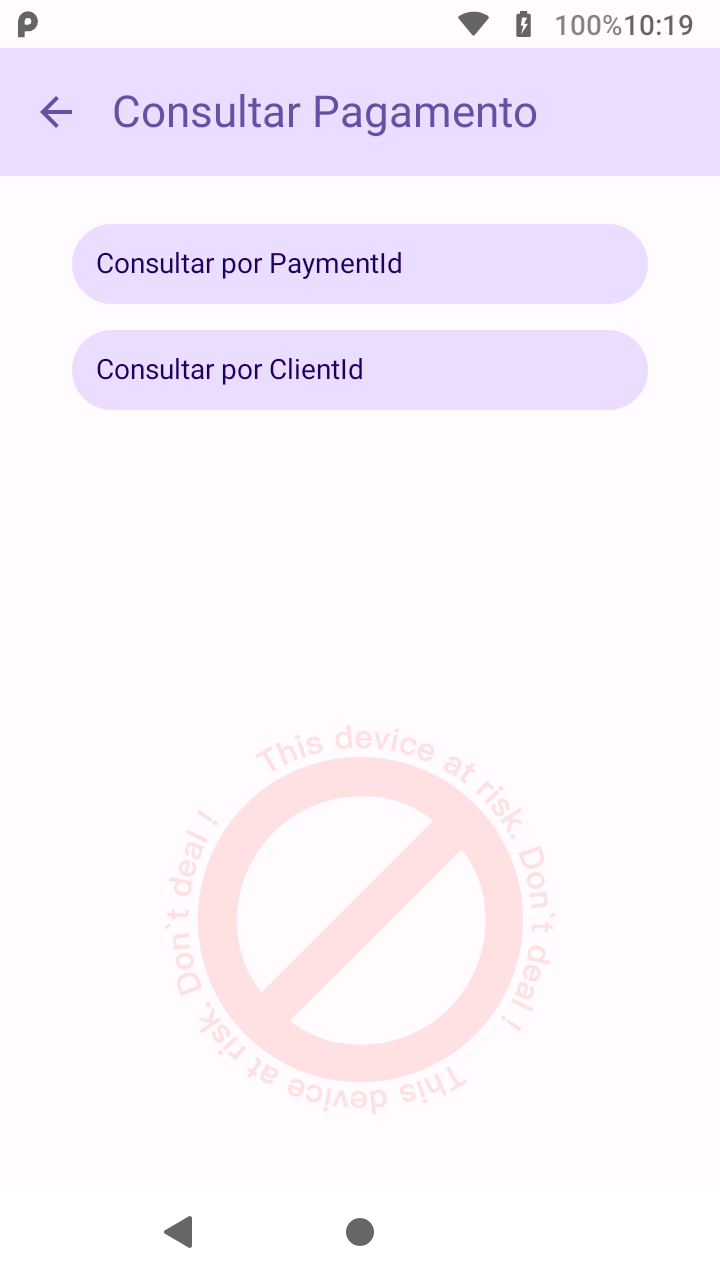
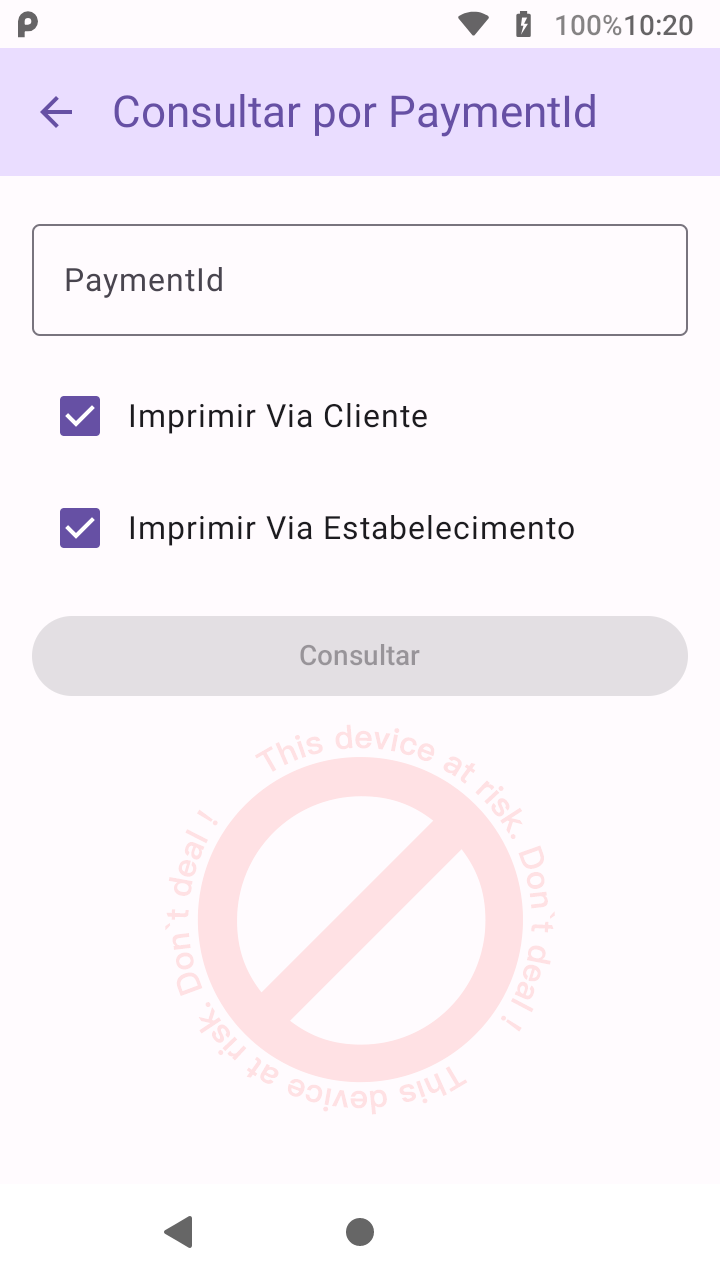
Tela de consulta por PaymentId
- Utiliza o identificador da transação de pagamento (
PaymentId), gerado quando o pagamento é concluído. - Ao realizar essa consulta, o aplicativo PhastPay principal é aberto.
- O usuário pode visualizar os detalhes da transação e optar pela impressão do comprovante para o cliente e/ou estabelecimento.
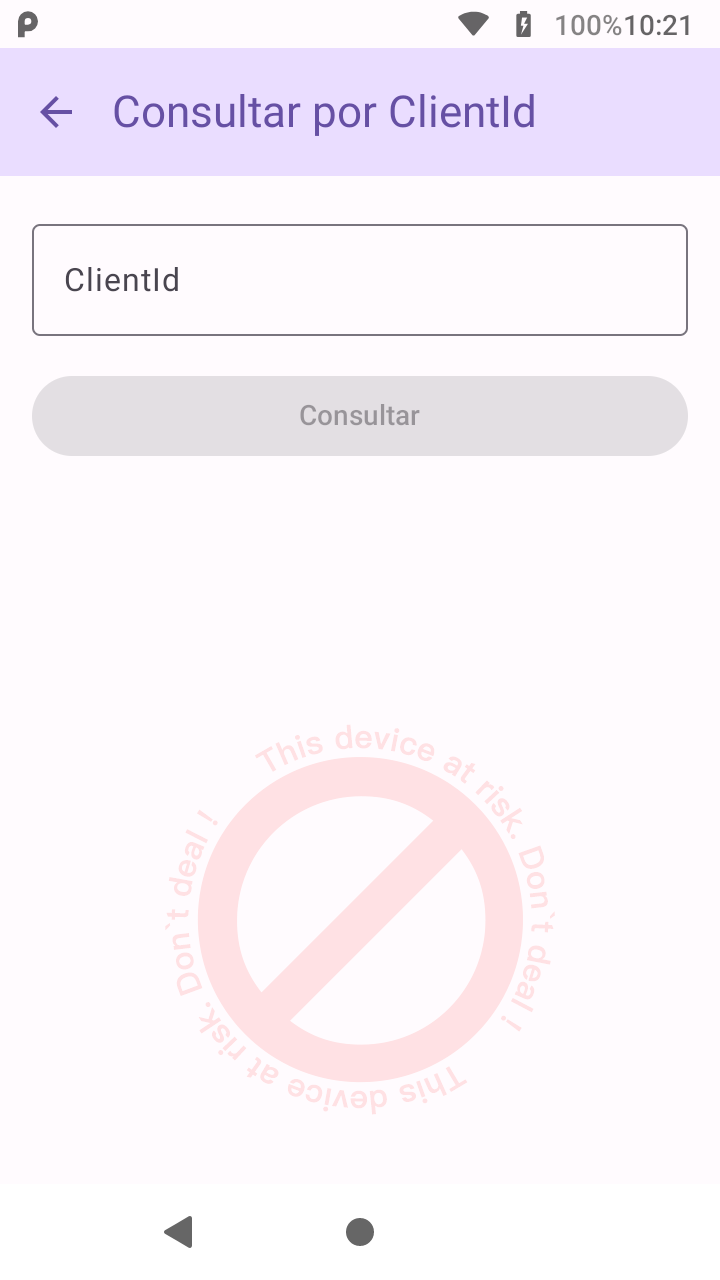
Tela de consulta por ClientId
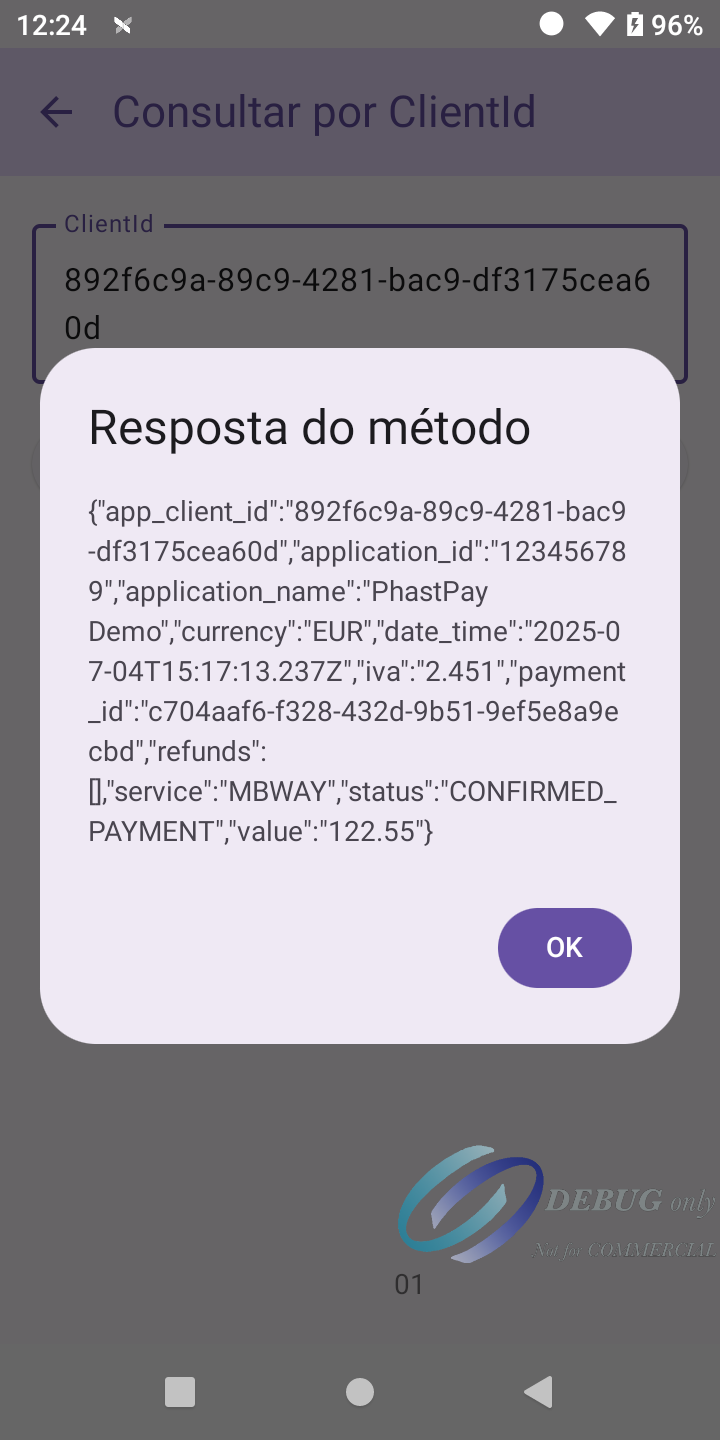
- Utiliza o
ClientId, gerado pela aplicação demo no momento da criação da transação. - Essa consulta retorna os dados da transação diretamente, sem a necessidade de abrir o aplicativo PhastPay.
- Ideal para integrações mais rápidas, onde a exibição e o controle dos dados são feitos diretamente na aplicação integradora.
Tela de listagem de pagamentos
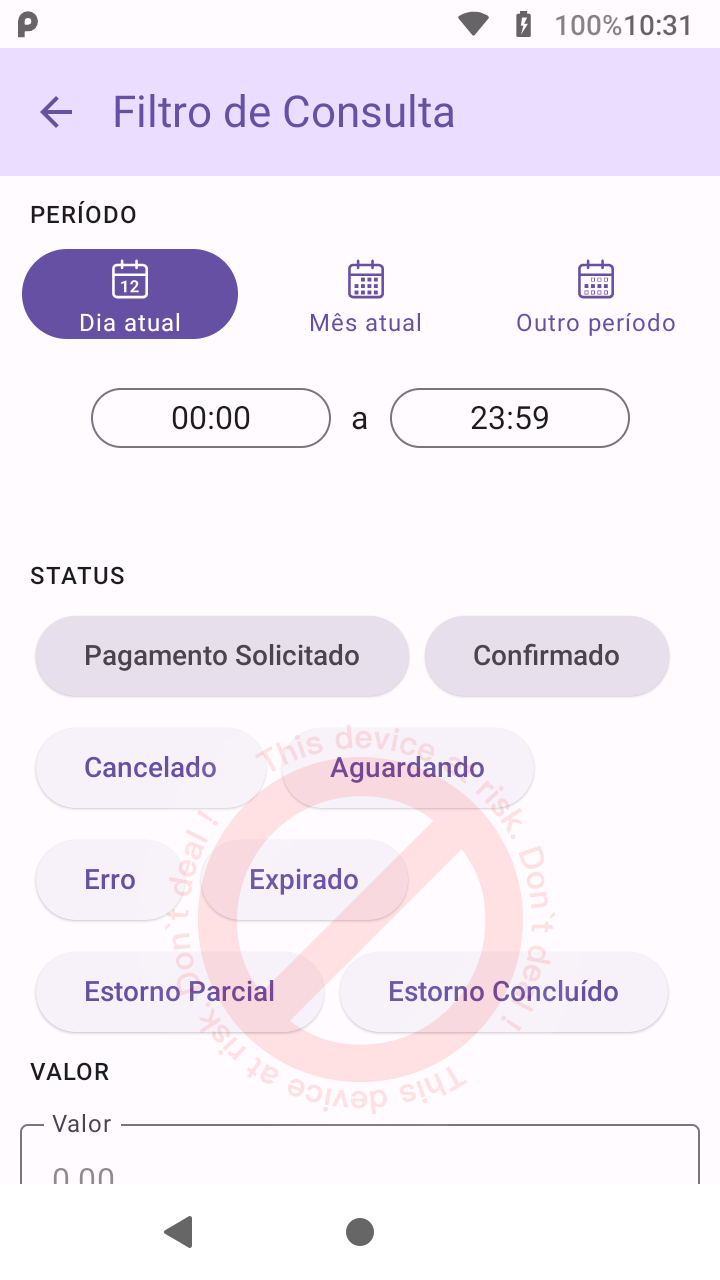
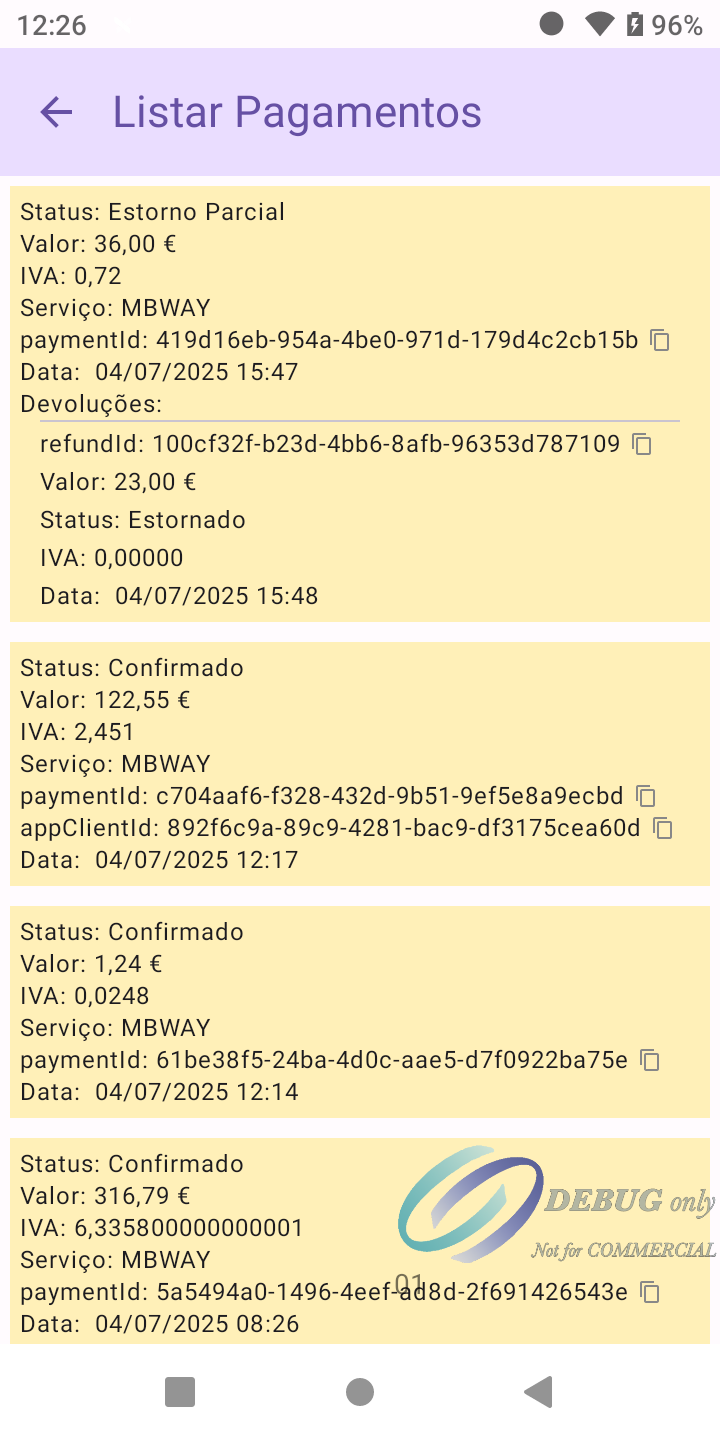
Na tela de listagem de pagamentos, o usuário pode aplicar filtros para refinar os resultados com base nos seguintes critérios:
- Período em que os pagamentos ocorreram;
- Status dos pagamentos (ex: pagamento solicitado, pendente, cancelado, error, expirado e etc.);
- Valor específico da transação.
Essa consulta retorna os dados das transações de pagamento diretamente, sem a necessidade de abrir o aplicativo PhastPay.
Após aplicar o filtro selecionado, a lista completa dos pagamentos é exibida, oferecendo a possibilidade de copiar o paymentId e o clientId de cada pagamento, conforme ilustrado na imagem abaixo.
Tela de iniciar devolução
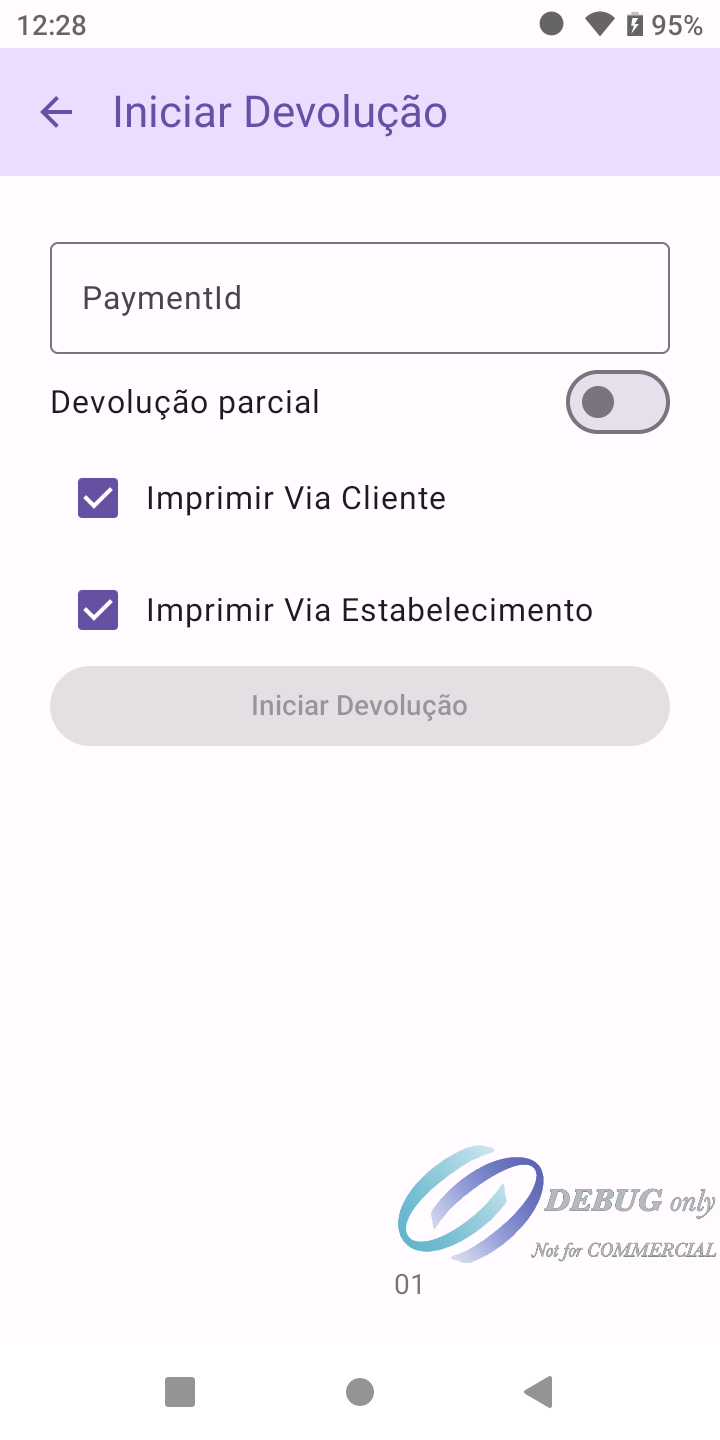
Na tela de iniciar devolução, são definidos os dados necessários para realizar a devolução de uma transação no app PhastPay. As informações fornecidas incluem:
- ID do pagamento: gerado pelo PhastPay quando uma transação foi concluída e paga;
- Valor: utilizado quando a devolução for parcial, ou seja, referente apenas a parte do valor da transação;
- Opções de impressão: para as vias do comprovante de devolução.
Tela de Consultar devolução por RefundId
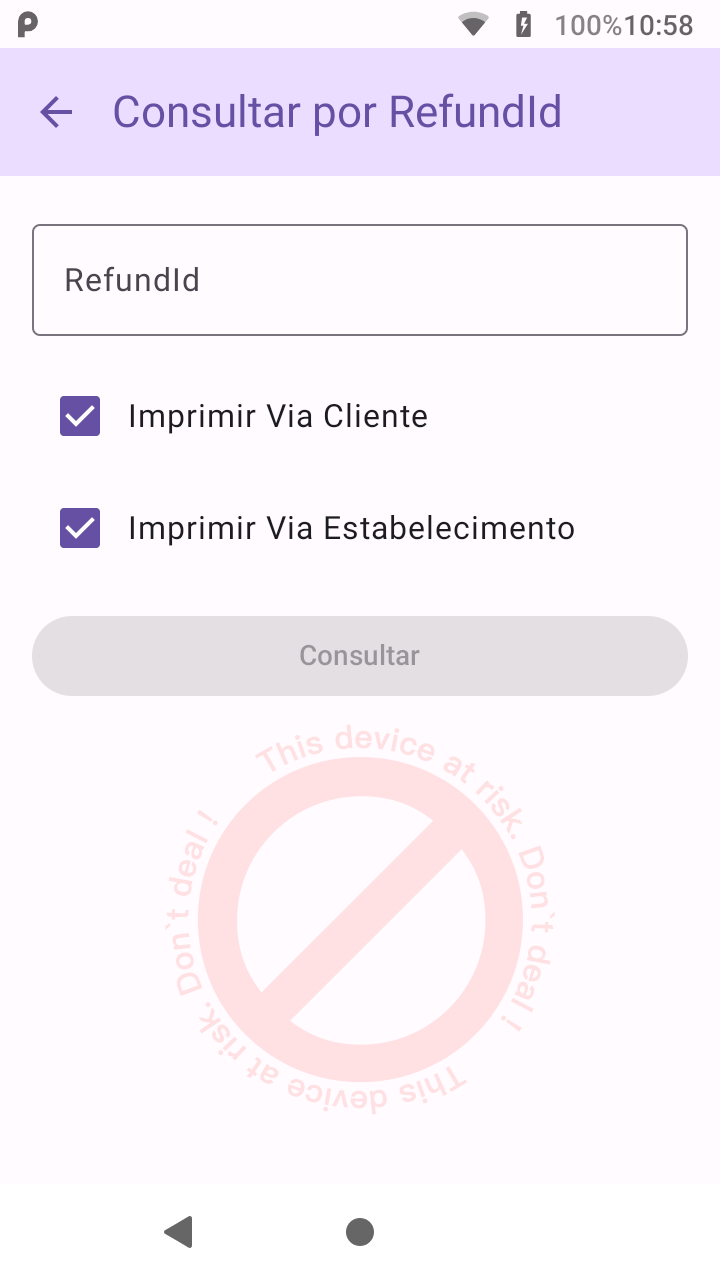
- Utiliza o identificador da transação de devolução (
RefundId), gerado quando a devolução é concluída. - Ao realizar essa consulta, o aplicativo PhastPay principal é aberto.
- O usuário pode visualizar os detalhes da transação e optar pela impressão do comprovante para o cliente e/ou estabelecimento.
Tela de consultar lista de pagamentos aptos para devolução
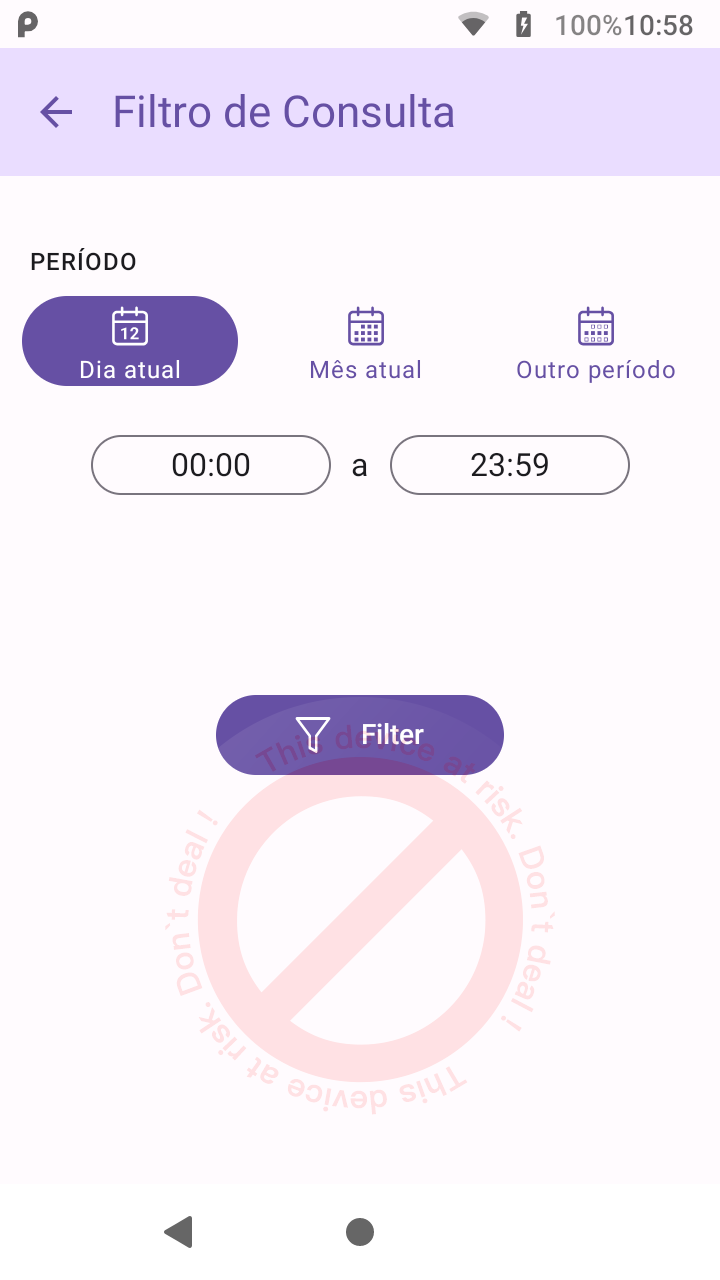
- Nesta tela, é necessário filtrar a lista de pagamentos aptos para devolução com base em um período específico.
- Caso o usuário opte por realizar a devolução diretamente no PhastPay, será possível especificar se os comprovantes deverão ser impressos.
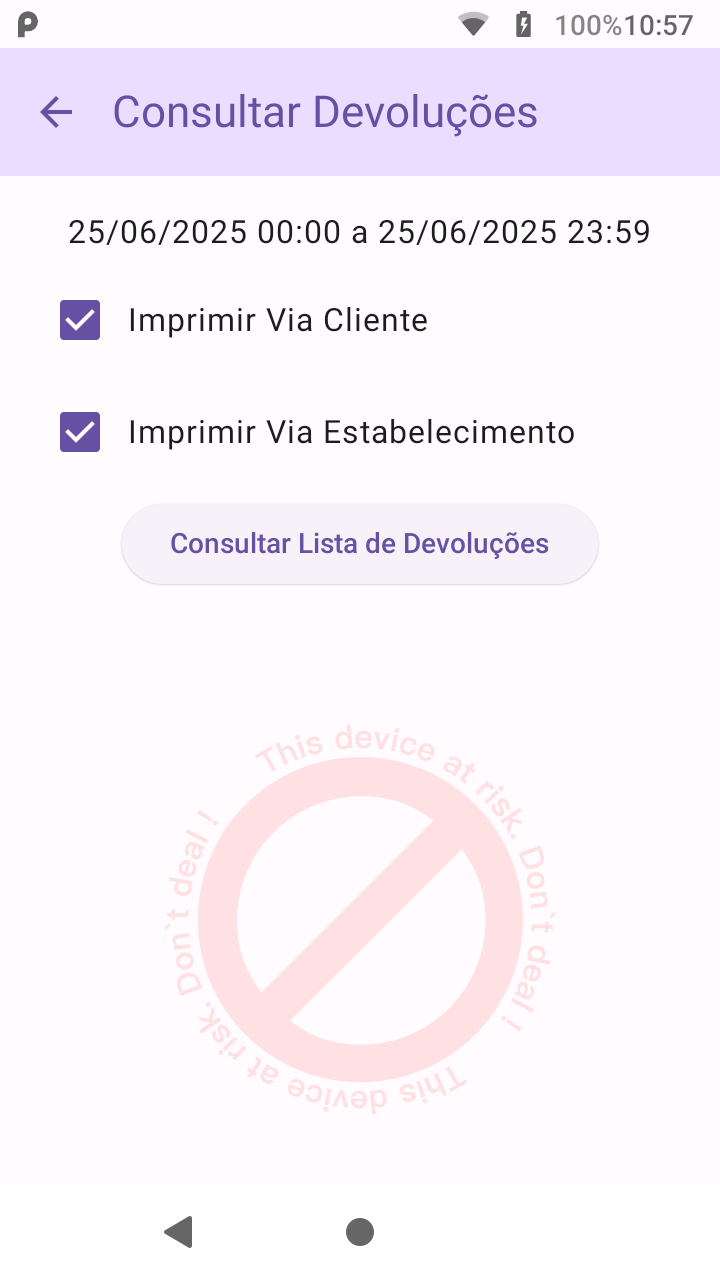
- Ao realizar a consulta, o aplicativo PhastPay principal é aberto.
Tela de listagem de transações
- Nesta tela, é necessário filtrar a lista de transações com base em um período específico.
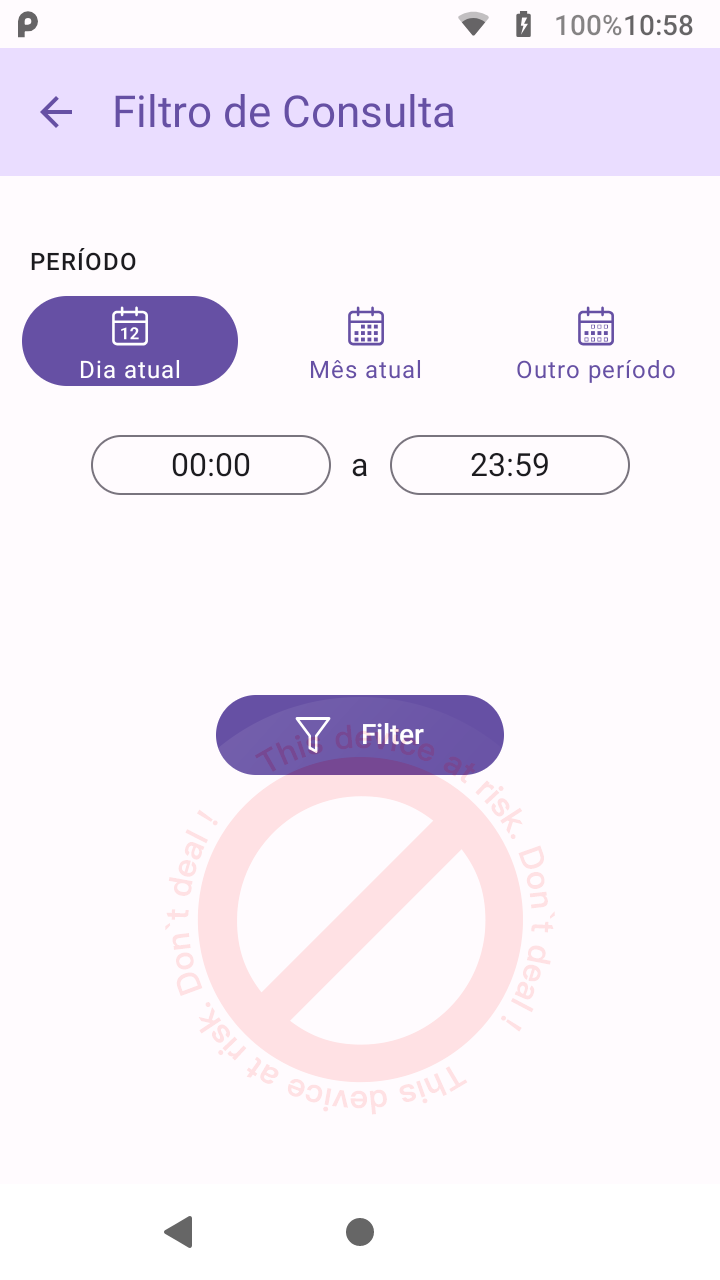
- É possível especificar se os comprovantes deverão ser impressos após a consulta.
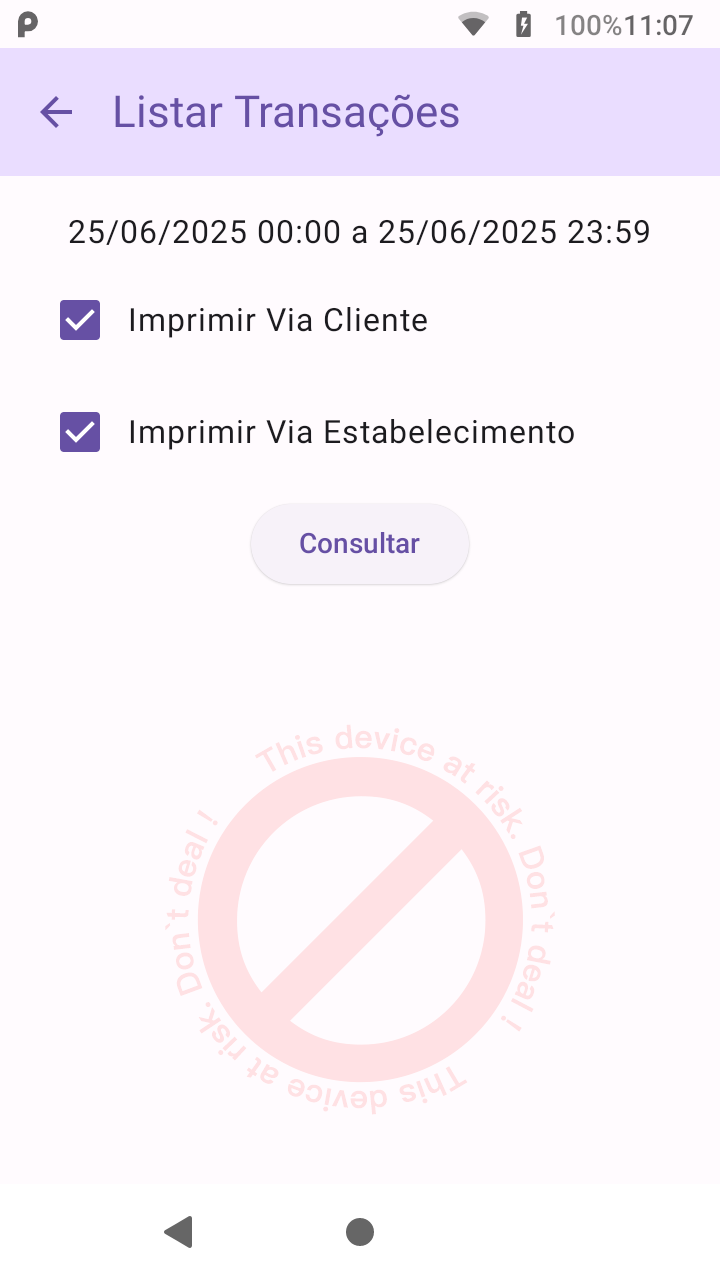
- Ao realizar a consulta, o aplicativo PhastPay principal é aberto.
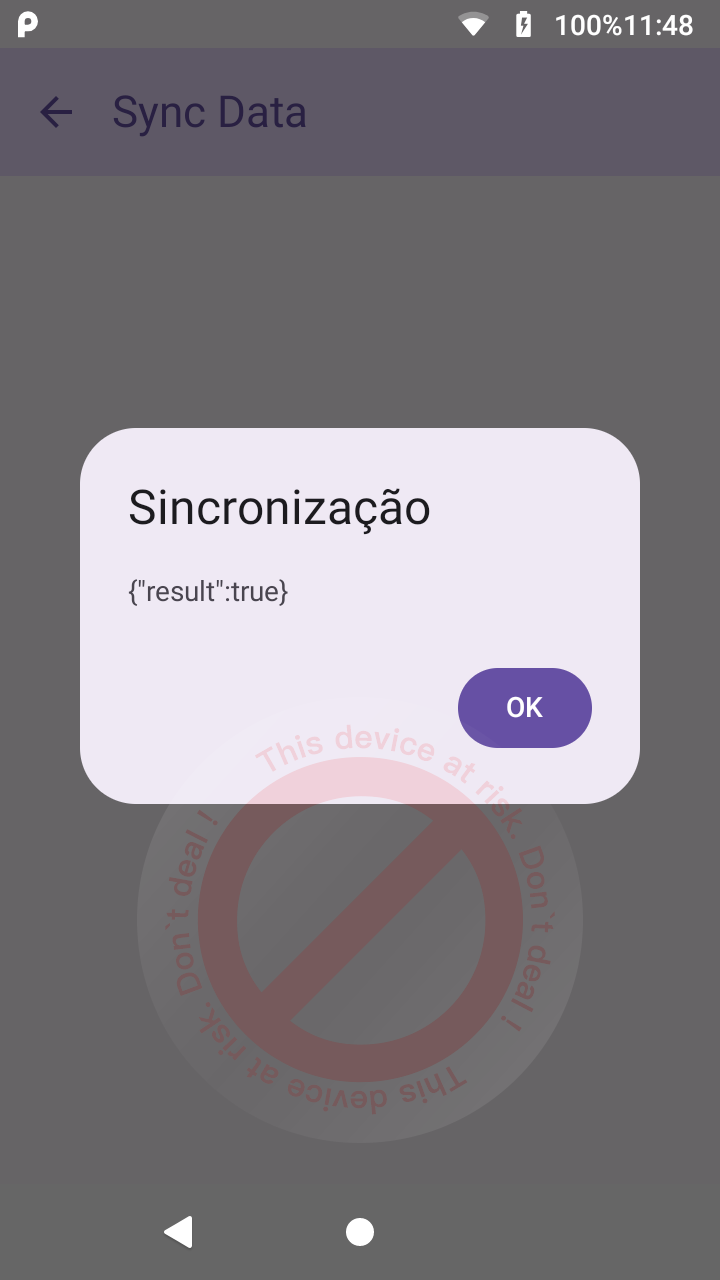
Tela de sincronismo de pendências
- Nesta tela, é possível realizar o sincronismo de pendências com a aplicação principal (PhastPay).
- Esse processo garante que as informações de pagamentos e devoluções pendentes sejam verificadas entre o app PhastPay e o servidor do PhastPay, assegurando que tudo esteja atualizado e consistente.
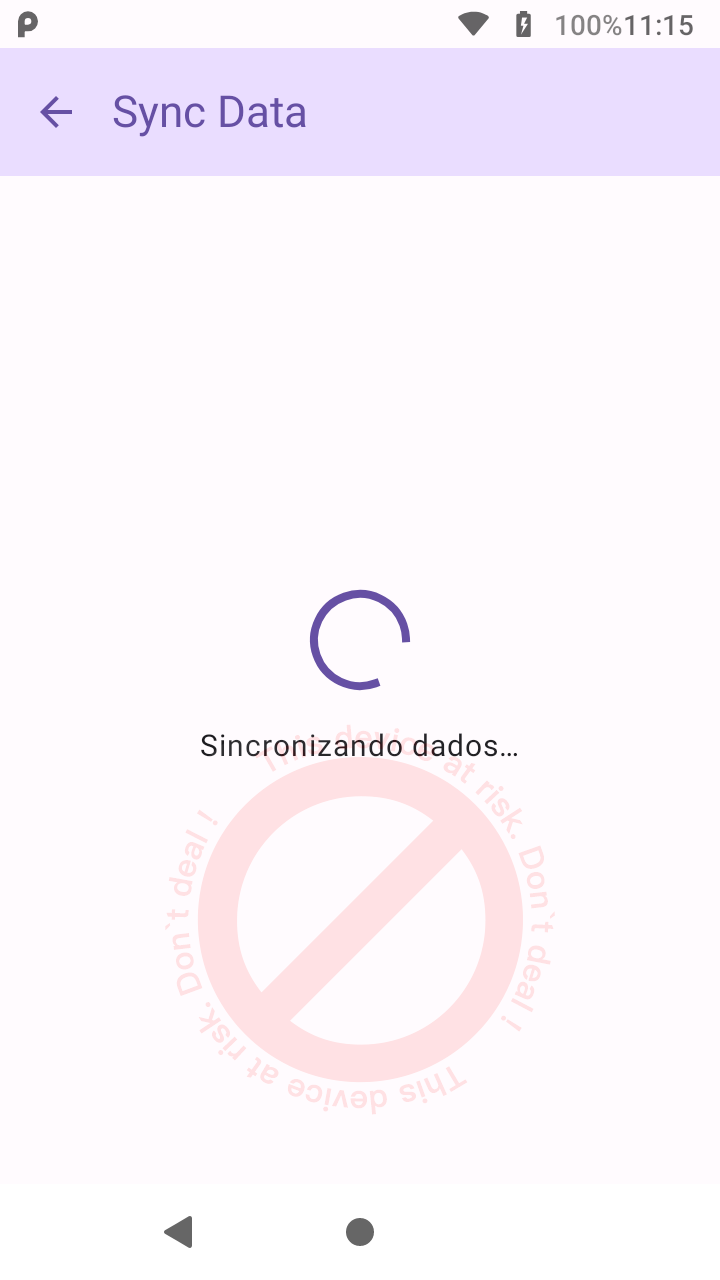
Sincronização finalizada
Tela de verificação de instalação
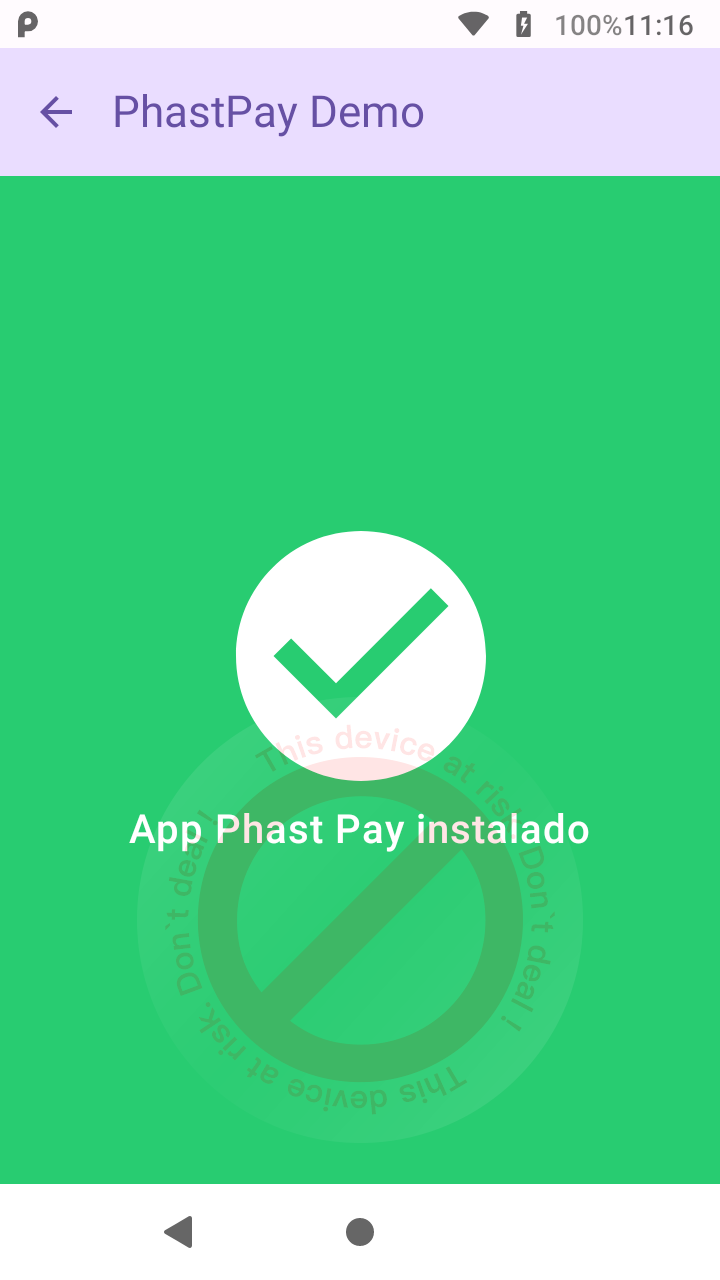
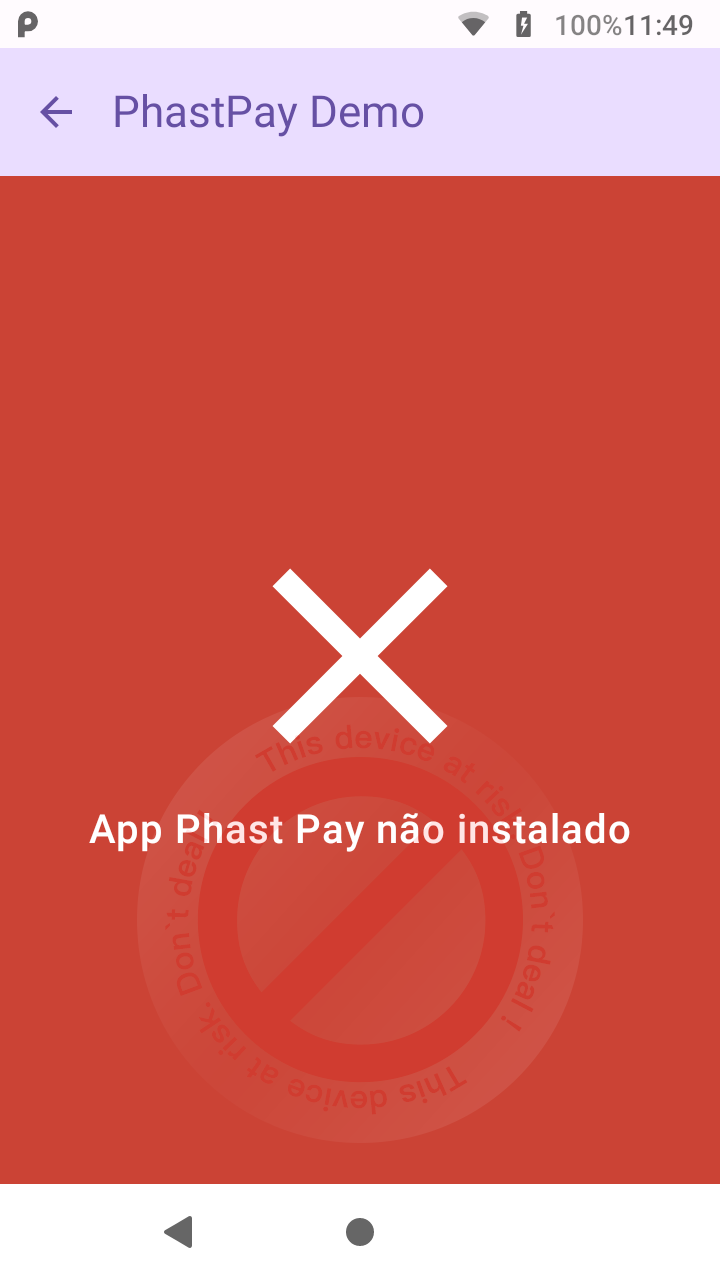
- Nesta tela, é possível verificar se a aplicação principal (PhastPay) está instalada no dispositivo.
- Essa verificação é essencial para garantir que as chamadas de integração funcionem corretamente.
App PhastPay instalado
App PhastPay não instalado.
Tela de consulta de relatórios
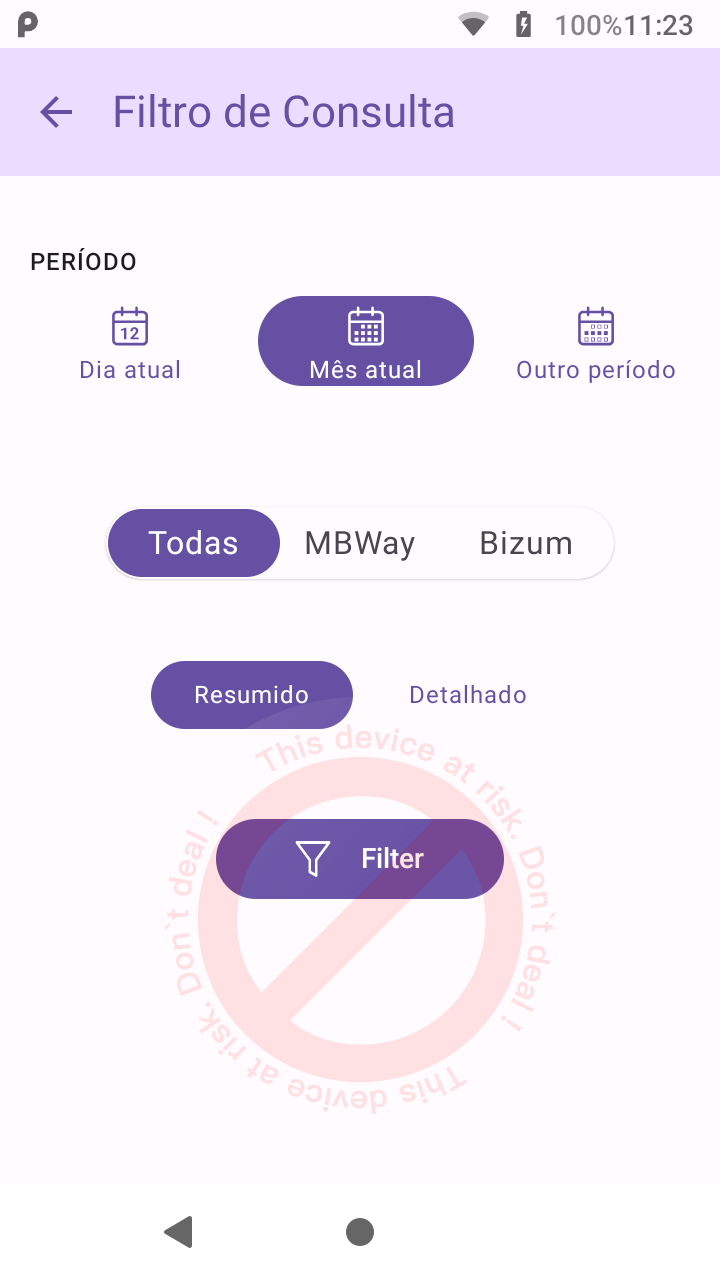
Na tela de consulta de relatórios, o usuário deve aplicar filtros para refinar os resultados com base nos seguintes critérios:
- Período em que os pagamentos e devoluções ocorreram;
- Tipo de serviço utilizado no pagamento;
- Tipo do relatório que será gerado.