Proceso de Carga
NOTA los drivers de configuración del dispositivo deben estar previamente instalados. Consulte la documentación del fabricante.
Para cargar las terminales físicas, siga los pasos a continuación:
Identificar la carpeta donde se generó el paquete de instalación.
En el windows explorer, navegue hasta la carpeta.
Terminales Pax S920
- Enciende la terminal.
- Espere la ejecución de self test.
- En la pantalla con el mensaje warning presione la tecla
2.

- El Pos entrará en el menú de configuración.
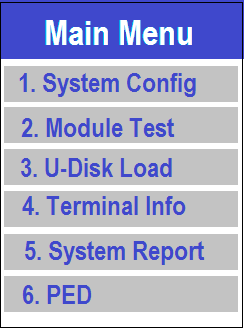
- Seleccionar opción
1 - System Config.
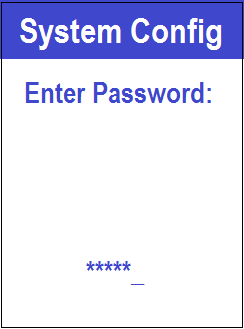
- Introducir la contraseña default informada por el fabricante.
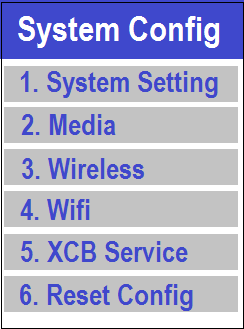
- En el menú
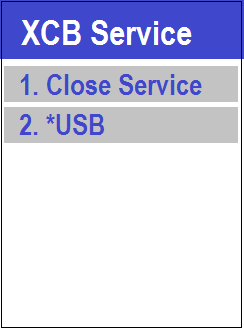
System Configseleccionar opción5 - XCB Service.
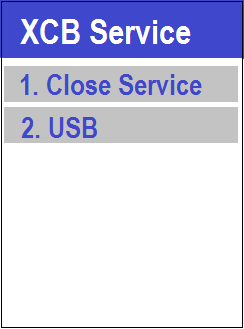
- Verifica la opción
2 - USBestá seleccionado con un asterisco. Ejemplo.:2 .*USB. Si no es así, márquelo presionando la tecla 2.
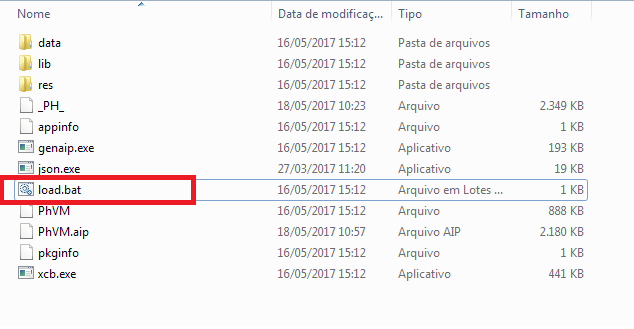
- Ejecute el archivo por lote
load.baten la carpeta del paquete.
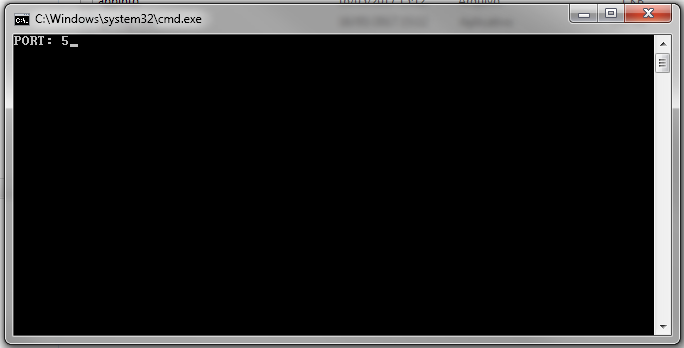
- Informe el puerto donde está conectado el POS.
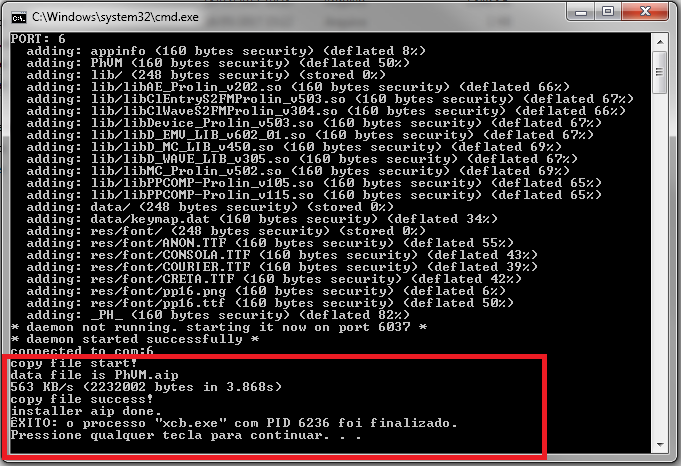
- Espera a que el archivo bat termine de ejecutarse.
- Reinicie el POS.
Terminales Verifone (Vx520, Vx685, Vx690)
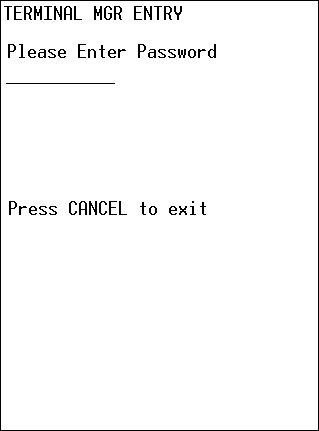
- Con la terminal encendida, presione las teclas simultáneamente
ENTER + 7.- En el campo para ingresar la contraseña, ingrese la contraseña proporcionada por el fabricante.
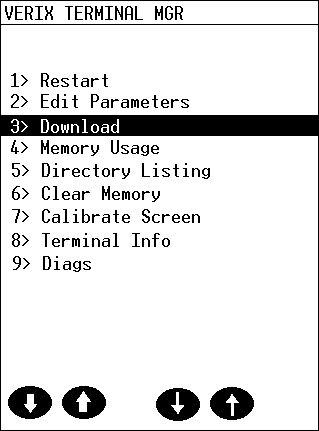
- En la pantalla
VERIX TERMINAL MGRseleccionar opción3 - Download.
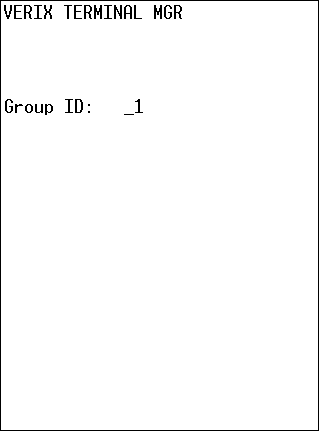
- En el Group ID: _1 presione ENTER.
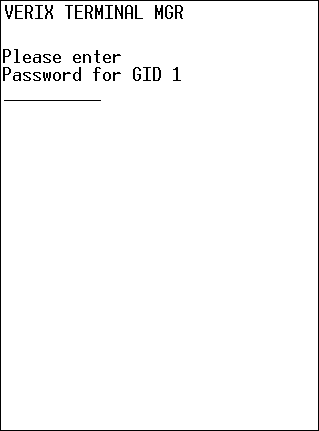
- Vuelva a ingresar la contraseña proporcionada.
- Seleccionar opción
1 - Single app.
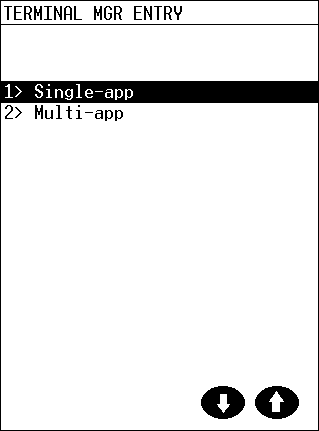
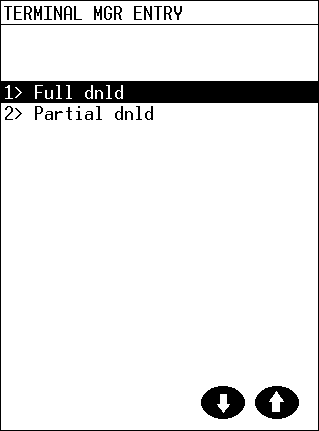
- En la siguiente pantalla, elija
1 - Full dnld. para carga completa. (Precaución. Esta opción borrará por completo la aplicación anterior, incluida su configuración. Usa la opción si quieres limpiar la terminal). Opción2 - Partial dlndsi desea cargar la aplicación manteniendo la configuración existente.
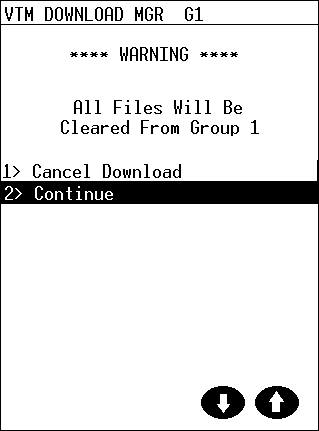
- Se mostrará una advertencia que indica que se eliminarán todos los archivos. Seleccione la opción
2 - Continue
-En la siguiente pantalla elija la opción
7 - USB Dev.
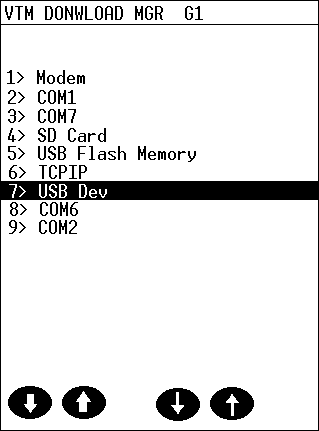
- El dispositivo estará esperando a que se descargue la aplicación.
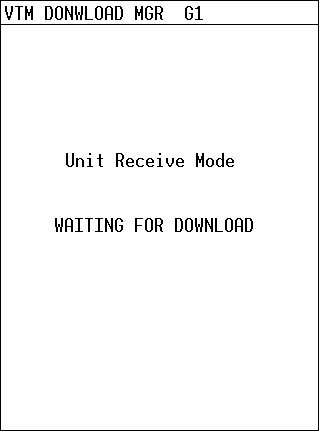
- Identifique previamente el puerto donde está conectado el POS.
- Abre el archivo por lote
load.baten la carpeta de distribución.
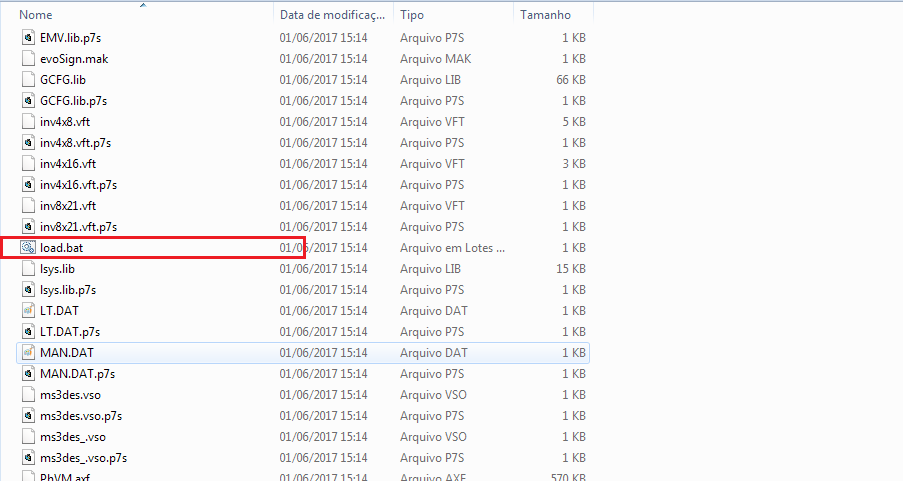
- edit la línea
ddl -p9 -fddl.cfgponiendo en el parámetro -p el número de puerto. Ejemplo.: para el puerto COM2 ponga -p2 obteniendo la línea de la siguiente manera:ddl -p2 -fddl.cfg. Para COM1 -p1, COM3 -p3 y así sucesivamente.
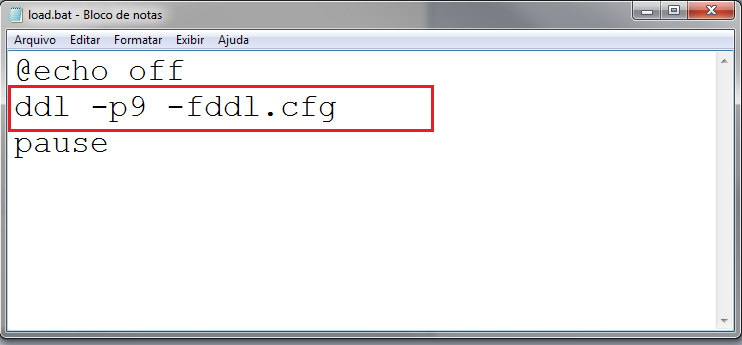
- Guarde el archivo y ejecute.
- Espere el progreso de la descarga.
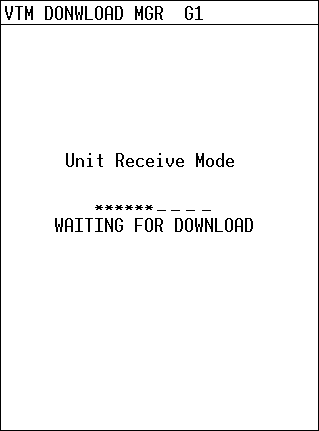
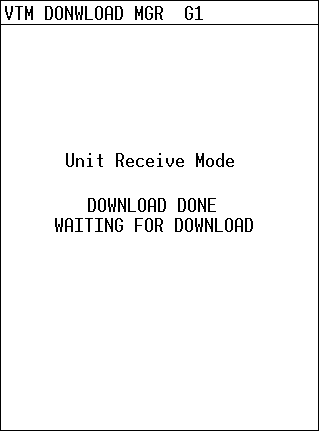
- Reinicie el POS.
Terminales Verifone Vx520 (Carga a través de pendrive)
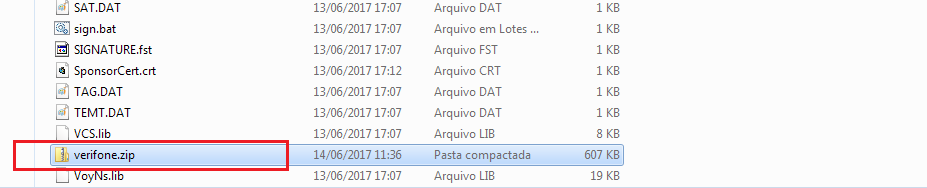
Asegúrese de que el pendrive esté formateado con el sistema de archivos FAT32 y que no haya archivos en él. Copie el archivo verifone.zip a la carpeta raíz del pendrive.
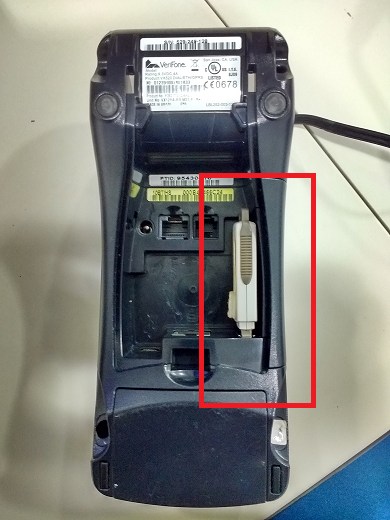
Coloque el pendrive en la entrada usb de la terminal como se muestra en la siguiente figura.
Encienda la terminal y siga los pasos descritos para la familia verifone. En la pantalla que selecciona el dispositivo para cargar, elija la opción
2 - USB Flash Memory.
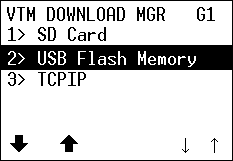
Confirme la carga a través de una USB FLASH
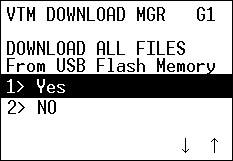
Espere a que se carguen los archivos. El POS mostrará la siguiente pantalla.
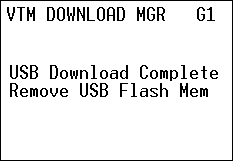
Retire el pendrive y presione
ENTERpara reiniciar el POS.