Creando Primera App
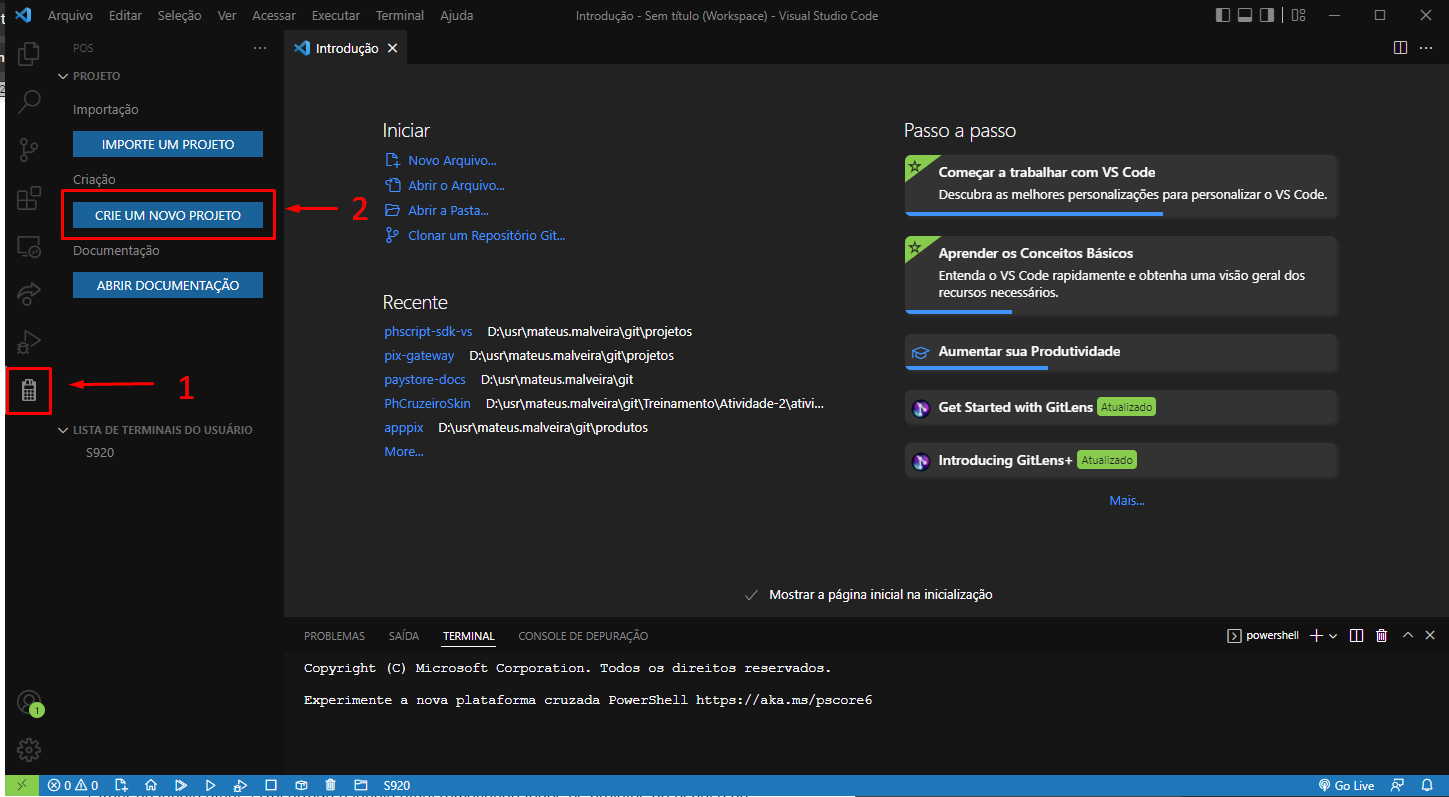
Para crear tu primera app, haga clic en la pestaña POS y después haga clic en el botón Crear un nuevo proyecto.
En este paso, establezca un nombre para su App en Nombre y, si lo prefieres, desmarca la opción
Usar el directorio patrón y seleccione una ruta para guardar su aplicación en el campo Localización.
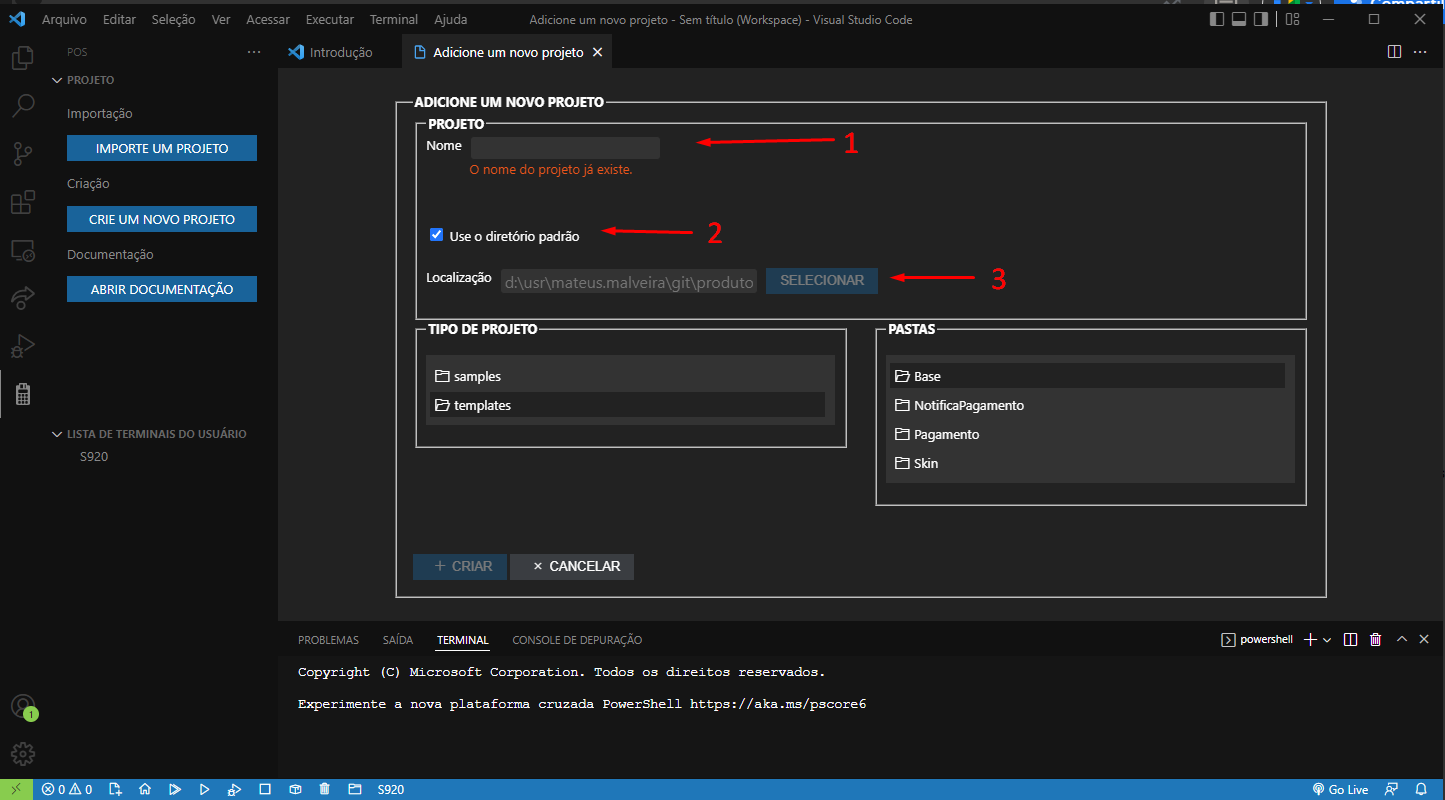
En la sección Tipo de proyecto, se puede elegir entre Samples y Templates para crear la estructura inicial del proyecto. Los Samples son códigos con ejemplos de uso del Java Script Lite SDK, y los Templates son plantillas de Apps predefinidas para ayudar en el desarrollo de aplicaciones.
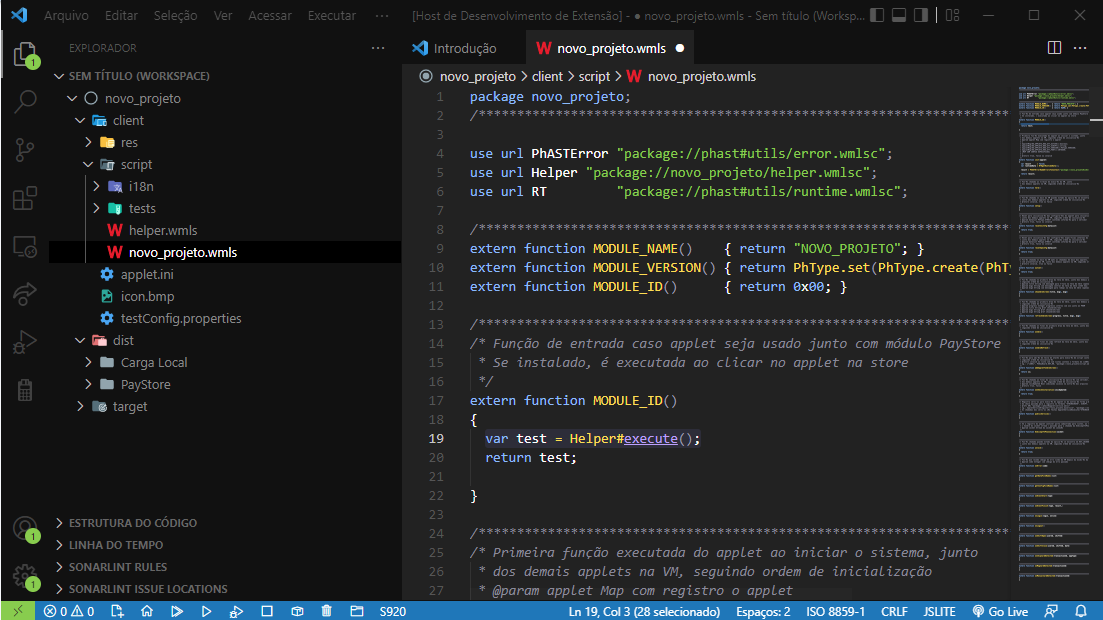
Al final de este paso, o app estará criado y al usuario se le mostrarán 3 opciones.
| Opción | Descripción |
|---|---|
Abrir en el espacio de trabajo actual |
Abre la aplicación en el espacio de trabajo actual, lo que le permite agregar uno o más proyectos en lo espacio de trabajo. |
Abrir en la ventana actual |
Recarga la ventana actual eliminando todos los proyectos del espacio de trabajo y abre la aplicación creada. |
Abrir em uma nova janela |
Abre una nueva instancia de Visual Studio Code con la aplicación creada. |
Al final de este paso, se creará la App.
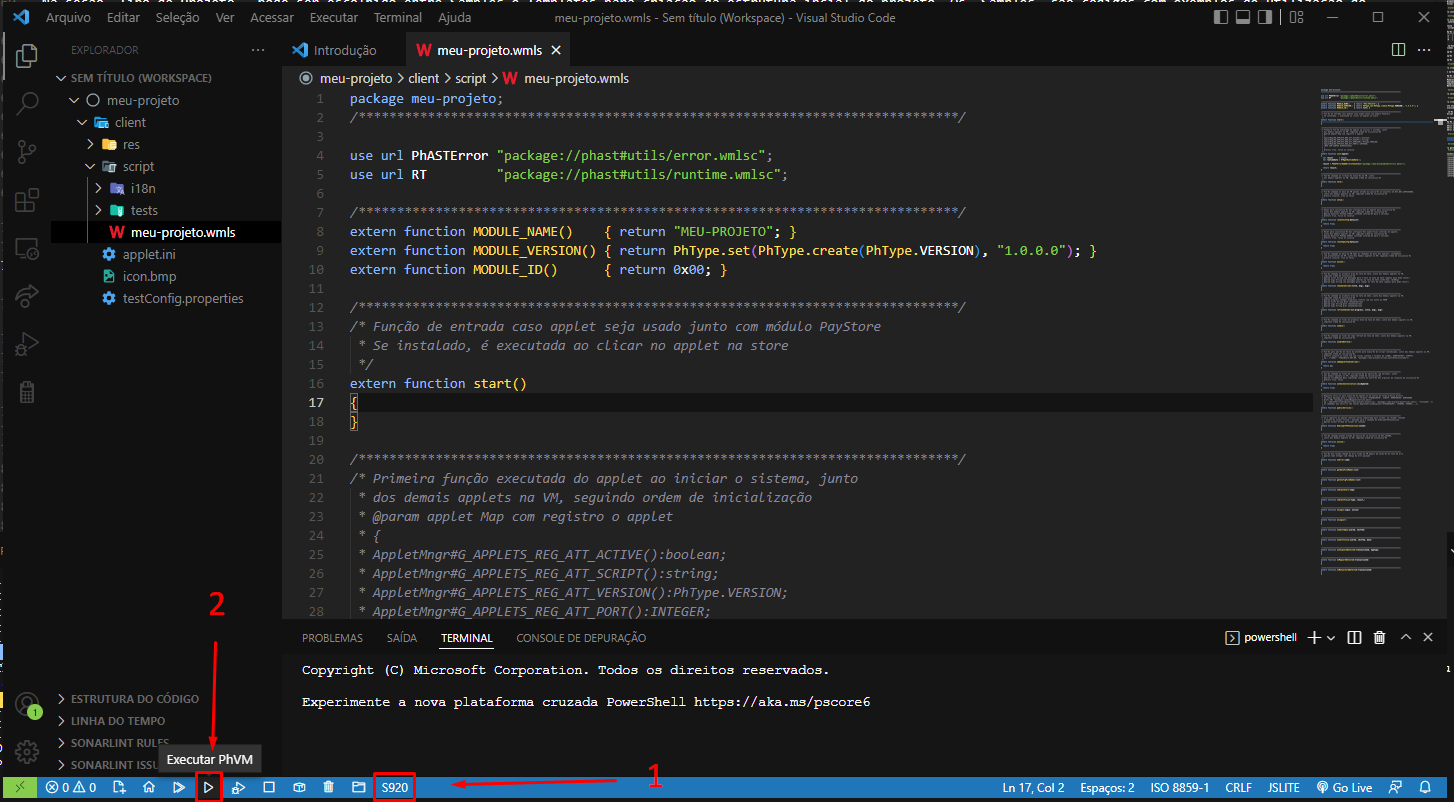
Para ejecutar tu App, seleccione el terminal deseado y haga un clique en botón Ejecutar, el emulador comenzará con su aplicación ejecutándose.