Instalación Visual Studio Code
Requisitos
- Windows 10 64 Bits o superior
- Windows PowerShell
- Visual Studio Code (V1.64) o superior
Instalação do SDK
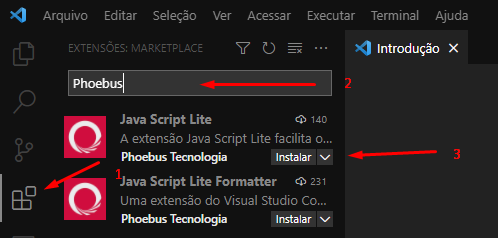
En la barra de actividad de VSCode, haga clic en extensiones y busque Phoebus. En seguida haga clic en instalar.
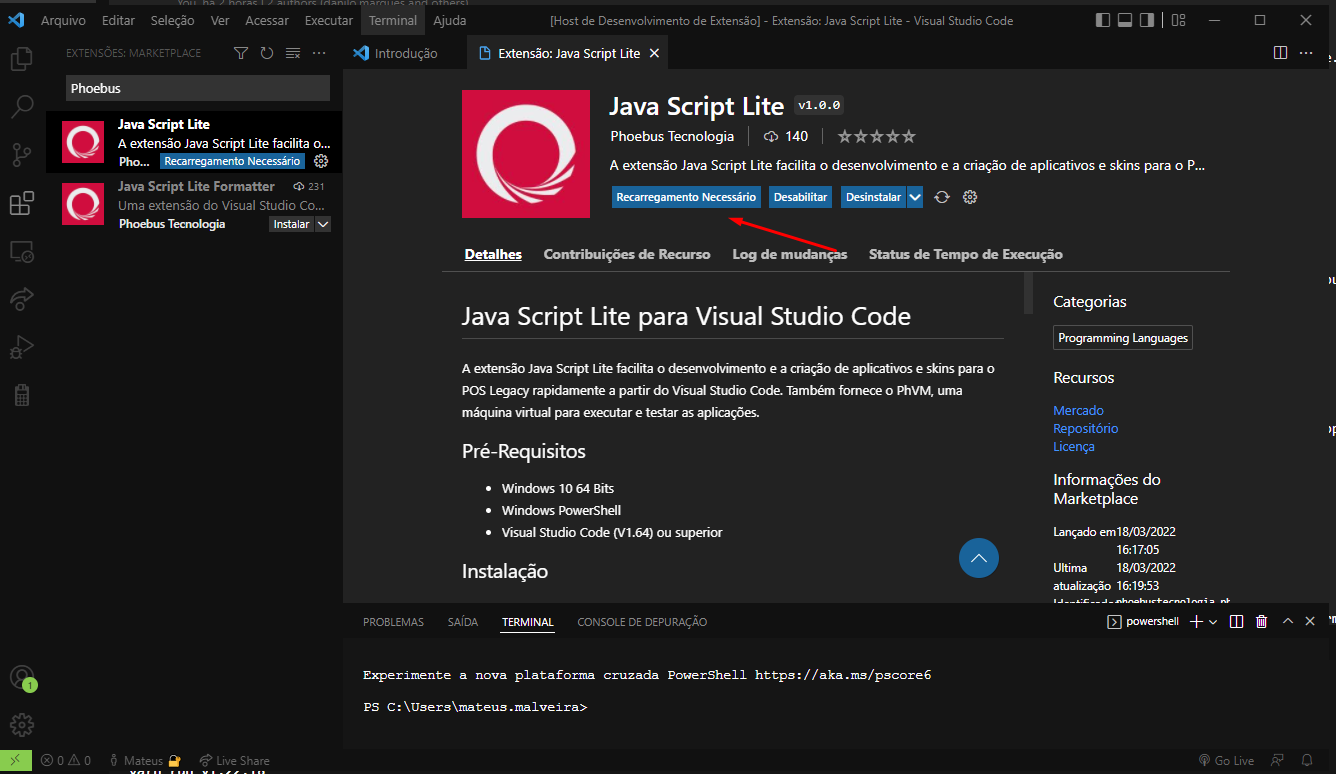
Una vez instalado, haga clic en Recarga necesaria
Después de recargar la ventana, se agregarán nuevos elementos a la barra de status y a la barra de actividad.
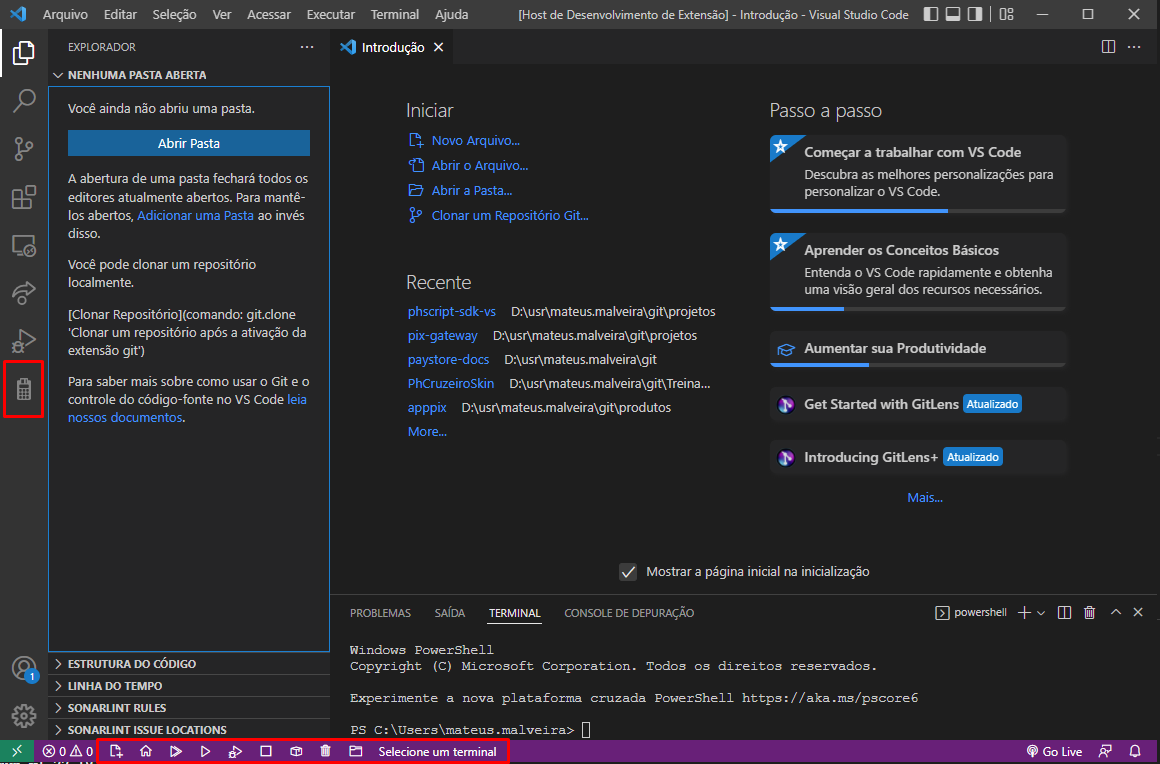
En la barra de status se incluyen los iconos de izquierda a derecha, respectivamente:

- Crear un nuevo componente Java Script Lite
- Crear un nuevo proyecto Java Script Lite
- Compilar proyectos Java Script Lite
- Compilar proyectos y Ejecutar PhVM
- Compilar proyectos y ejecutar PhVM en modo de depuración
- Parar PhVM
- Generar paquetes de distribución
- Borrar configuración de PhVM
- Abrir la carpeta PhVM
- Seleccione un terminal POS para ejecutar.
En la barra de actividades, se incluye un nuevo ícono de POS
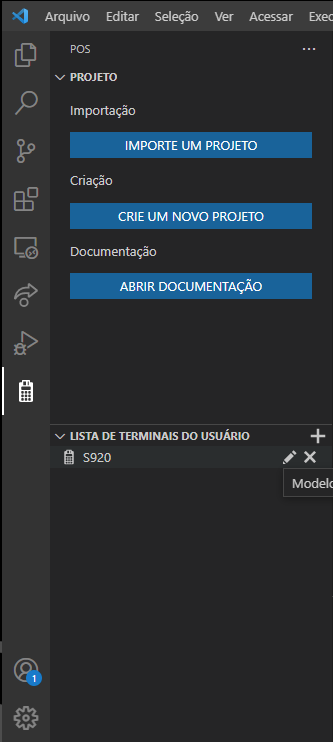
En la pestaña Proyecto.
- Importe un proyecto Java Script Lite existente.
- Crear un nuevo proyecto Java Script Lite
- Consultar la documentación..
En la pestaña Lista de terminales de usuario, se listarán todos los terminales creados por el usuario.
- Agregar un nuevo terminal.
- Edite la terminal.
- Borrar la terminal.