Configuración del PhAST
En la primera inicialización de la terminal, se necesita la configuración e inicializacion de la está, para que las tablas y los parametros sean descargados e instalados, dejando así el terminal listo para realizar transacciones.
Esta primera etapa de la configuracion consiste en la instalacion de la Plataforma PhAST Client.
Pasos de Instalación
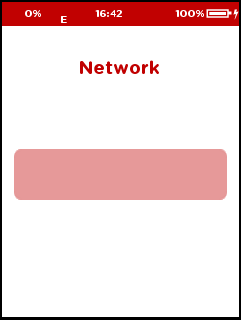
Al encender la terminal, se solicitará el número del
network, o sea, la red de captura a la que se vinculan el comerciante y la terminal para el procesamiento de transacciones. Informale el network suministrado con el SDK, al que pertenece el POS.
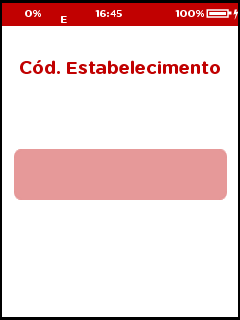
Ingrese el código del establecimiento que pertenece a la red de captura previamente elegida.
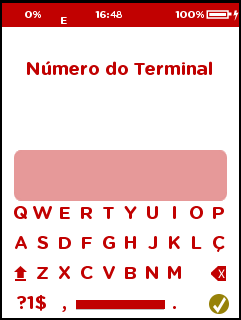
Ingrese el número lógico de la terminal. Código de identificación único de la terminal en la red de establecimiento y captura.
Después de este paso, la terminal tendrá la información de identificación guardada, aún falta la configuración de comunicación. Este paso consiste en configurar el medio y los protocolos utilizados para comunicarse con el PhAST server y inicialización de la terminal.
Presione 2 para el siguiente ajuste.
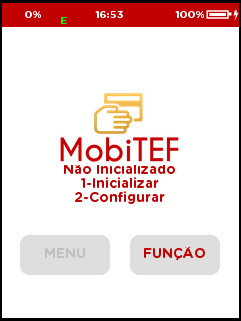
El operador podrá revisar la configuración anterior de acuerdo con el menú a continuación. Si todo es correcto presione
4 - Comunicación.
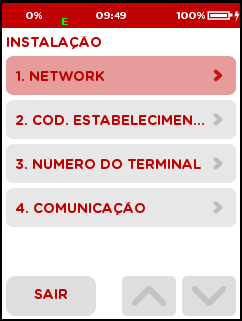
Seleccione
1 - Parámetros locales
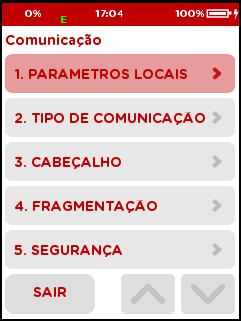
Para configuración WIFI, Seleccionar opción 1
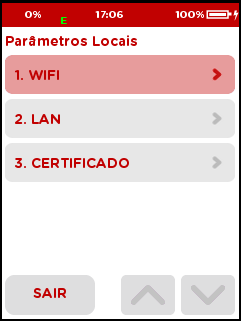
Seleccione
1 - Configurar WIFI
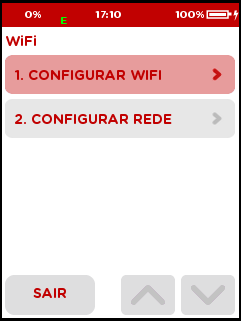
Seleccione la red a la que desea conectarse
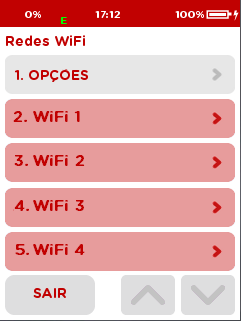
Si la red se ha configurado alguna vez, se mostrará el menú siguiente. De lo contrario, se le pedirá la contraseña para la conexión.
Seleccione
1 - Configurarsi quieres ingresar la contraseña, o2 - Olvidarpara borrar la configuración anterior de esta red.
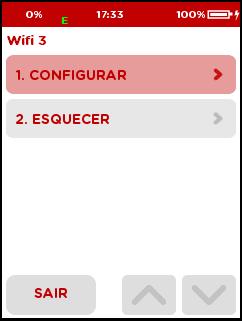
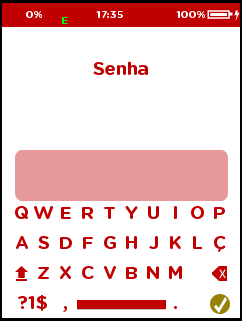
Regrese al menú de comunicación y seleccione
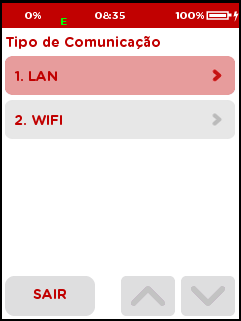
2 - Tipo de comunicación
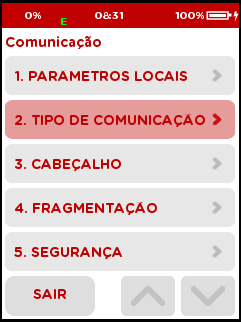
Seleccione el tipo que se utilizará.
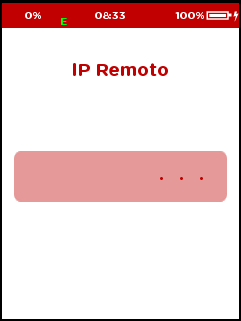
Ingrese la IP remota del servidor PhAST.
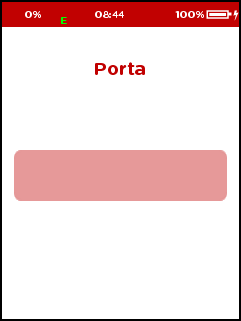
Ingrese el puerto de comunicación de PhAST Server provisto para inicialización.
Regresar al menú de comunicación.
Haga clic en
3 - Encabezamiento.
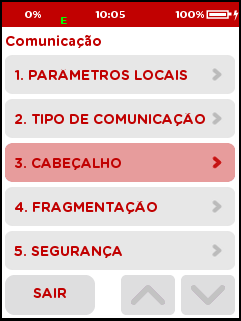
Haga clic en tamaño.
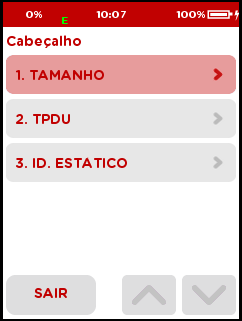
Establezca el tamaño como se proporciona junto con el sdk. Tenga en cuenta que estos ajustes dependen directamente del puerto de comunicación proporcionado.
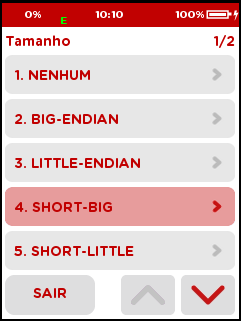
Regresar al menú de comunicación.
Haga clic en
4 - Fragmentación.
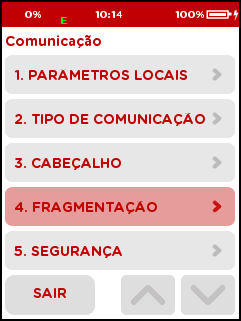
Configurar los datos de fragmentación como se proporciona junto con el sdk. Tenga en cuenta que estos ajustes dependen directamente del puerto de comunicación proporcionado.
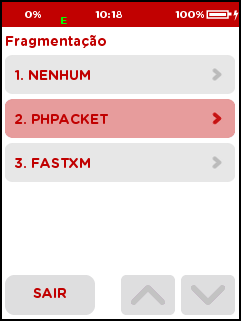
Regresar al menú de comunicación.
Haga clic en
5 - Seguridad.
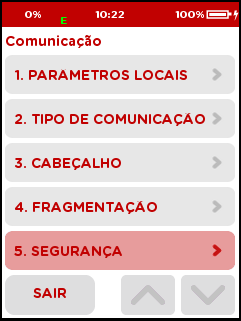
Configure los datos de seguridad que se proporcionan junto con el sdk. Tenga en cuenta que estos ajustes dependen directamente del puerto de comunicación proporcionado.
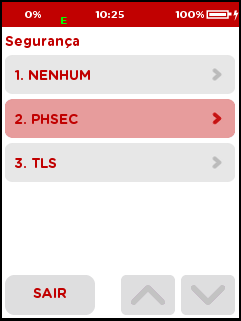
Después de configurar el tipo de comunicación, tamaño de los datos, fragmentación y seguridad. El Pos estará listo para inicialización. Al volver a la pantalla idle, la terminal intentará inicialización automáticamente.
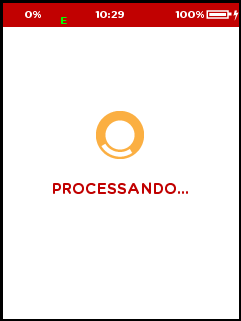
Si todos los ajustes son correctos, la inicialización se completará y se mostrará la siguiente pantalla.

El cliente PhAST se instalará y configurará. El POS estará listo para realizar transacciones.
Solucion de Problemas
Habilitar contingencia
Para habilitar la contingencia, presione Función => 5 => opción de menú: 2 - Contingencia. De esta forma la terminal se comunicará con la configuración ingresada en está, ignorando la configuración que vino del servidor.