Recibos
Los recibos tienen dos categorías, son: gráficos y textuales. Aquí cubriremos cómo crear recibos personalizables, cambiar el tamaño, el color, el tipo de fuente, el formato, la alineación del texto, incluir imágenes utilizables y qué etiquetas de paystore están disponibles que le permiten crear un vale dinámico.
Recibo Gráfico
El recibo gráfico se construye a partir de un proyecto de tipo "skin" para crear un proyecto de esta naturaleza vaya a Archivo-> Nuevo-> Proyecto ... y seleccione el project type como skin. En la carpeta "res / css" de tu proyecto encontrarás 4 archivos referentes al recibo gráfico, son:
-
voucher_1.jcss - layout representando el recibo del establecimiento.
-
voucher_2.jcss - layout representando el recibo del cliente.
-
voucher_c_1.jcss - layout representando el recibo de Devolución del establecimiento.
-
voucher_c_2.jcss - layout representando el recibo de Devolución del cliente.
Los archivos de layout están en formato JSON en ellos están las definiciones de cada componente que es compatible con la solución. A continuación se muestra una lista de componentes que son compatibles con el layout del recibo. Para obtener más información sobre cada componente, consulte el menú Referencias[1]
| COMPONENTES | DESCRIPCIÓN |
|---|---|
| frame | Sesión donde se declara el frame que representa la área en el recibo. |
| image | Sesión donde se declara las imágenes que serán utilizadas por el recibo. |
| label | Sesión donde se declara los textos que se utilizarán por el recibo. |
Los componentes declarados deben tener nombres únicos, incluso para diferentes archivos, para cada componente puede definir propiedades como:
- area - Le permite definir las coordenadas de posicionamiento (x, y), así como la altura (h) y la anchura (w), que pueden ser de hasta 384px.
- font - Le permite definir el nombre y el color de la fuente que se utilizará. Es posible utilizar cualquier fuente instalada en su máquina, la fuente elegida debe generarse utilizando la utilidad Phonts.
- align - Le permite establecer la alineación del componente en la pantalla, las opciones son:
| ALENEACIÓN | DESCRIPCIÓN |
|---|---|
| center | Alinear el componente al centro. |
| left | Alinear componente a izquierda. |
| right | Alinear componente a derecha. |
- format - Es posible agregar formato para el componente "label", muy útil cuando se desea que el texto esté en mayúsculas, minúsculas o agregar máscaras a información como fechas, cpf, cnpj, números de teléfono, tarjetas de crédito, etc. Consulte a continuación los formatos compatibles:
| FORMATEO | DESCRIPCIÓN |
|---|---|
| currency | agregar formato de valor monetario al texto. |
| datetime | agregar formato de fecha según la máscara definida. |
| card | agregar formato a número de tarjeta, algunos números se mostrarán con el carácter "*". |
| card2 | agregar formato a número de tarjeta, algunos números se mostrarán con el carácter "*", mostrando solo los últimos 4 dígitos . |
| lower | agregar formato de minúsculas al texto. |
| upper | agregar formato de mayúsculas al texto. |
| camel | agregar formato de mayúsculas para la primera letra de cada palabra en el texto. |
| lpadd | agregar formato a rellenar los espacios en blanco con un carácter a izquierda definido en el formato. |
| rpadd | agregar formato a rellenar los espacios en blanco con un carácter a derecha definido en el formato. |
Ver algunos ejemplos:
"label": {
"v1.payment.datetime": {
"area": {"x": 90,"y": 45,"w": 290,"h": 30},
"font": {"name": "roboto_light.18.pft","color": 0},
"align": ["right","vertical"],
"text": "{payment.datetime}",
"format": "datetime",
"mask": "DAY, DD/MM/YYYY hh:mm"
},
"v1.ec.nationalId": {
"area": {"x": 5,"y": 130,"w": 370,"h": 60},
"font": {"name": "roboto_light.16.pft","color": 0},
"align": ["left","vertical"],
"text": ["CNPJ: {ec.nationalId}",
"CPF: {ec.nationalId}"],
"mask": ["NN.NNN.NNN/NNNN-NN", "NNN.NNN.NNN-NN"]
},
"v1.password": {
"backGround": {"color": 0 },
"area": {"x": 5,"y": 200,"w": 80,"h": 14},
"font": {"name": "roboto_light.14.pft","color": 0},
"align": ["left","vertical"],
"text": "Aprovado com senha",
"format": "upper",
"enable": "{via.pincheck}"
},
"v1.payment.value": {
"area": {"x": 100, "y": 200,"w": 280,"h": 30},
"font": {"name": "roboto_bold.26.pft","color": 0},
"align": ["right","vertical"],
"text": "{payment.value}",
"format": "currency"
},
"v1.payment.nsu.server": {
"area": {"x": 5,"y": 275,"w": 185,"h": 16},
"font": {"name": "roboto_light.16.pft","color": 0},
"align": ["left","vertical"],
"text": "DOC: {payment.nsu.server}{terminal.serialNumber}",
"format": "lpadd.10.0,lpadd.10.0"
},
"v1.card.brand": {
"area": {"x": 5,"y": 225,"w": 280,"h": 30},
"font": {"name": "roboto_light.16.pft","color": 0},
"align": ["left","vertical"],
"text": "{card.brand} {card.pan}",
"format": ";card2"
}
}
- background - Es posible agregar backgrounds y poner su color en los recibos, que se destacan un label o incluso para crear líneas con divisiones, vea los ejemplos:
"label": {
"v1.c.drawline1": { "backGround": { "color": 16777215 }, "area": {"x": 5,"y": 80,"w": 375,"h": 2}, "text": ""},

"v1.reprint.message": {
"backGround": {
"color": 16777215
},
"area": {"x": 0,"y": 70,"w": 384,"h": 16},
"font": {"name": "arial_negrito.14.pft","color": 16777215},
"align": ["center","vertical"],
"text": "REIMPRESSÃO",
"enable": "{via.reprint}"
}
}
-
enable - Es posible a traves de esta flag mostrar o no un componente en el recibo, siendo "true" muestra, "false" no muestra. Es posible utilizar expresiones provenientes del servidor, para que este proceso sea dinámico.
-
disable - Esta flag es la negación de la propiedad enable, donde si la expresión pasada es true el componente no se mostrará.
Phonts
A través de esta herramienta puedes importar cualquier fuente instalada en tu computadora a tu aplicación. Al abrir la herramienta se cargan todas las fuentes instaladas en su máquina, simplemente haga clic en la fuente deseada y se abrirá una ventana para indicar el tamaño de la fuente, al confirmar, el archivo que representa la fuente deseada se generará en la misma carpeta que la utilidad, copiar este archivo en la carpeta "res fonts" y la fuente ya estará disponible para ser utilizada en su aplicación.
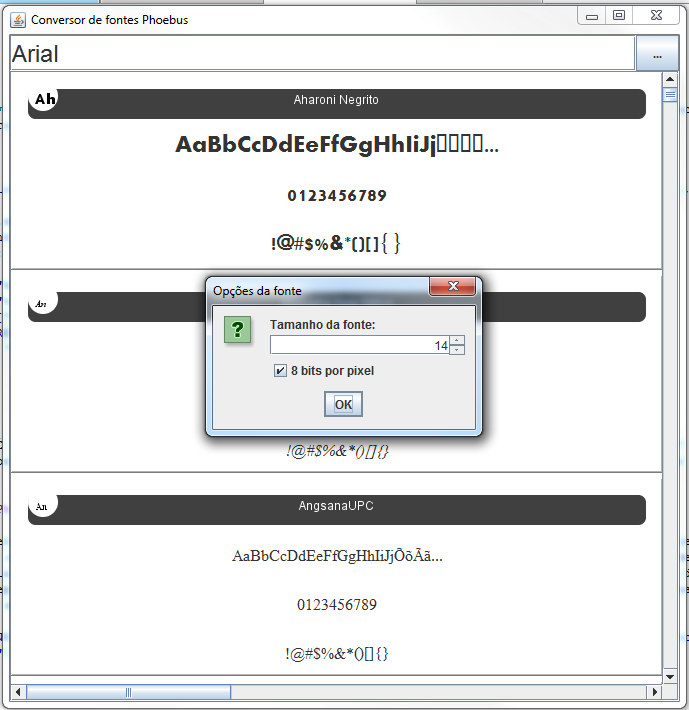
Definiciones de datos del servidor
En esta sección, definiremos qué datos devuelve el servidor que se pueden utilizar para redactar el recibo. Esta información debe estar definida entre llaves "{campo}"
| CAMPO | TIPOS | DESCRIPCIÓN |
|---|---|---|
| acquire.id | string | Identificador del adquirente. |
| acquire.name | string | Nombre del adquirente . |
| network.name | string | Nombre de red donde captura. |
| ec.id | string | Identificador de tienda |
| ec.specificId | string | Identificador específico de la tienda (MID). |
| ec.name | string | Nombre de tienda. |
| ec.type | byte | Tipo de tienda . |
| ec.nationalId | string | Número nacional de identificación de la tienda |
| ec.index | byte | Si la tienda es un individuo por 1, la entidad legal será 0. |
| ec.site.name | string | Nombre del establecimiento físico . |
| ec.site.street | string | Dirección del establecimiento físico . |
| ec.site.number | string | Número de dirección del establecimiento físico. |
| ec.site.complements | string | Complemento de dirección de establecimiento físico. |
| ec.site.city | string | Dirección de la ciudad de establecimiento físico . |
| ec.site.state | string | Estado de la dirección del establecimiento físico . |
| ec.site.postalCode | string | Código postal de la dirección del establecimiento físico . |
| product.id | byte | Identificador de Producto . |
| product.name | string | Nombre del producto . |
| product.withInterest | string | Nombre del producto en cuotas con interés . |
| product.withoutInterest | string | Nombre del producto en cuotas sin intereses. |
| product.aid | string | Application Idenfifier (ID). Es una numeración que identifica la aplicación. |
| Ejemplo: A0000000031010 es Visa Credit (Crédito) y A0000000032010 es Visa Electron (Débito) | ||
| product.arqc | string | Identificador de la aplicación, solo transacciones con chip |
| product.imgName | string | Imagen del producto . |
| card.type | string | Tipo de tarjeta . |
| card.brand | string | Tipo de bandera de tarjeta |
| card.pan | string | Numero de tarjeta. |
| card.holder | string | Titular de la tarjeta |
| card.exp | string | Fecha de vencimiento de la tarjeta . |
| card.service | word | Código de servicio, para identificar la presencia de la tarjeta. |
| card.appLabel | string | Nombre de la aplicación de la tarjeta. |
| payment.mode | string | Forma de pago. |
| payment.type | byte | Tipo de pago. |
| payment.label | string | Nombre de pago. |
| payment.value | string | Monto del pago. |
| payment.parcells | string | Número de cuotas de pago. |
| payment.datetime | datetime | Fecha y hora de pago. |
| payment.nsu.client | dword | Nsu desde la terminal. |
| payment.nsu.server | dword | Nsu desde el servidor. |
| payment.nsu.acquire | string | Nsu del adquirente. |
| payment.nsu.auth | string | Nsu del autorizador. |
| payment.refund.origin.nsu.auth | string | Nsu de la transacción original del autorizador. |
| payment.refund.origin.nsu.acquire | string | Nsu de la transacción original de la adquirente. |
| via.pincheck | boolean | Verifique si la transacción fue aprobada con una contraseña. |
| via.signature | boolean | Signatura. |
| via.reprint | boolean | Reimprimir. |
| terminal | string | Número de terminal (TID). |
| terminal.serialNumber | string | Número de serie del terminal. |
| terminal.fullSerialNumber | string | Número de serie del terminal con máscara. |
| terminal.osVersion | string | Versión del sistema operativo de la terminal. |
| terminal.model | string | Modelo de terminal. |
| terminal.version | string | Versión de la aplicación. |
Recibo textual
Los Recibos textuales se pueden utilizar, sin embargo, poseen menos flexibilidad que el gráfico, es posible cambiar el tamaño de la fuente usando TAGS de formateo, como se ve a continuación. El formato de TAGS es por línea, es decir, el formato del TAG definido en la linea ocurrira hasta que se encuentre un salto de linea "\n"
| TAGS | DESCRIPCIÓN |
|---|---|
| NSF | Elemento que determina que la fuente de la línea de recibo actual debe ser de tamaño estándar. |
| DSF | Elemento que determina que la fuente de la línea actual debe ser el doble del tamaño predeterminado. |
| DHF | Elemento que determina que la fuente de la línea actual debe tener el doble de altura que una fuente normal . |
| DWF | Elemento que determina que la fuente de la línea actual debe tener el doble de ancho que una fuente normal . |
| HL | Agregar formato de minúsculas al texto . |