Processo de Carga
NOTA os drivers de configuração do dispositivo devem estar previamente instalados. Consulte a documentação do fabricante.
Para efetuar carga nos terminais físicos siga os passos a seguir:
Identifique a pasta onde foi gerado o pacote de instalação.
No windows explorer navegue até a pasta.
Terminais Pax S920
- Ligue o terminal.
- Espere a execução do self test.
- Na tela com a mensagem warning pressione a tecla
2.

- O Pos entrará no menu de configuração.
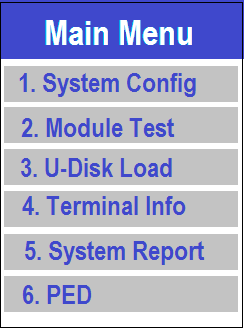
- Selecione a opção
1 - System Config.
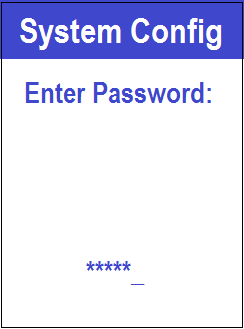
- Entre a senha default informada pelo fornecedor.
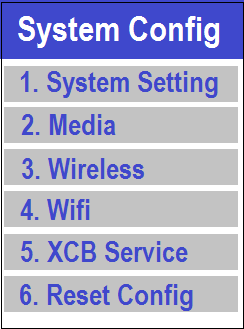
- No menu
System Configselecione a opção5 - XCB Service.
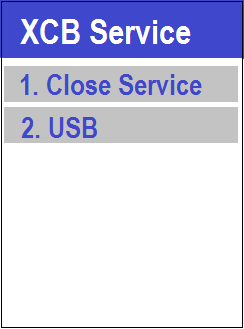
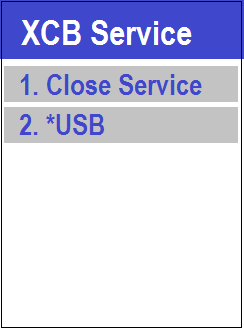
- Verifique se a opção
2 - USBestá selecionada através de um asterisco. Ex.:2 .*USB. Se não estiver, marque-a pressionando a tecla 2.
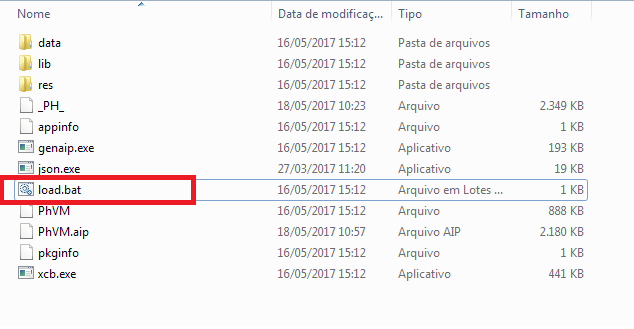
- Execute o arquivo de lote
load.batna pasta do pacote.
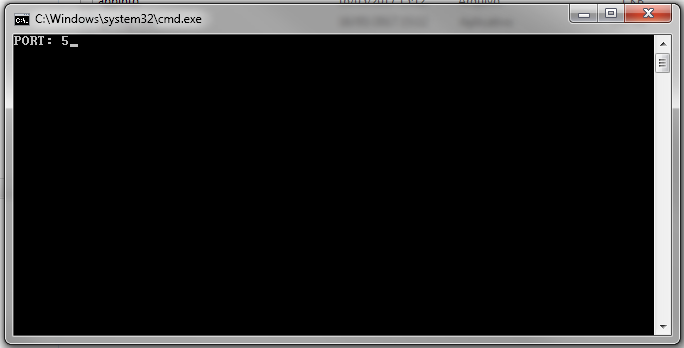
- informe a porta onde o POS está conectado.
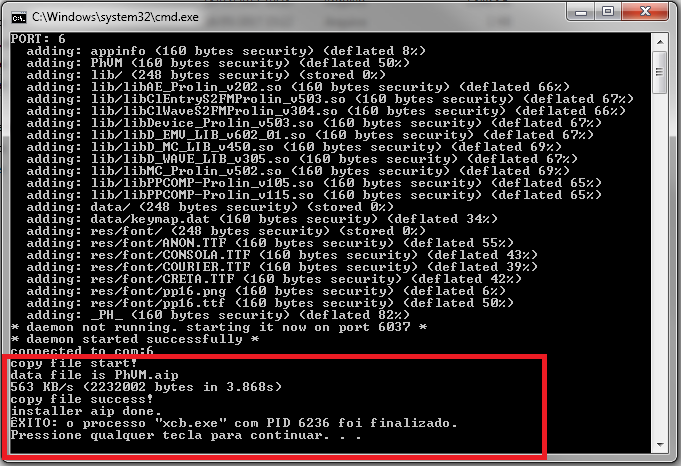
- aguarde o final da execução do arquivo bat.
- Reinicie o POS.
Terminais Verifone (Vx520, Vx685, Vx690)
- Com o terminal iniciado pressione simultaneamente as teclas
ENTER + 7.- No campo para digitação do password, entre a senha informada pelo fornecedor.
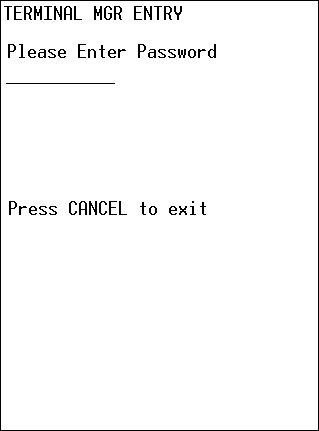
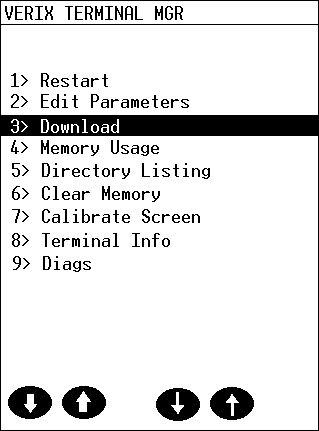
- Na tela
VERIX TERMINAL MGRselecione a opção3 - Download.
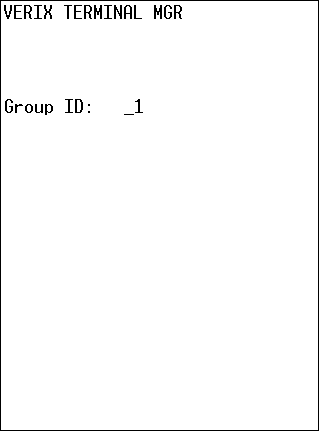
- No Group ID: _1 pressione ENTER.
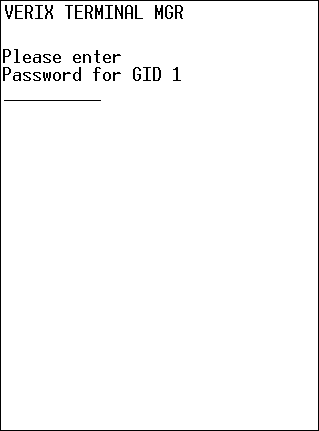
- Digite novamente a senha fornecida.
- Selecione a opção
1 - Single app.
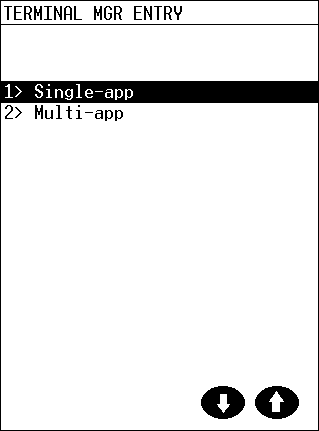
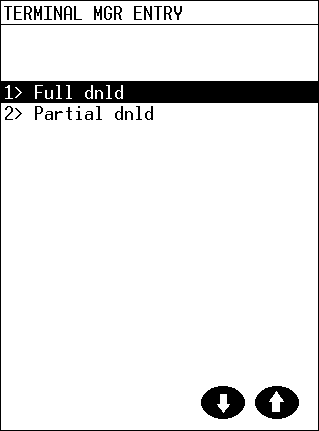
- Na próxima tela escolha
1 - Full dnld. para carga total. (Cuidado. Essa opção apagará completamente a aplicação anterior inclusive suas configurações. Utilize essa opção caso queira limpar o terminal). Opção2 - Partial dlndcaso queira efetuar a carga da aplicação mantendo as configurações existentes.
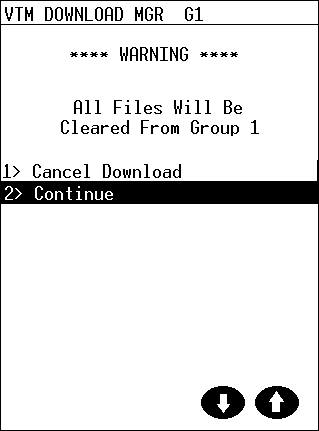
- Será exibido um aviso indicando que todos os arquivos serão apagados. Selecione a opção
2 - Continue
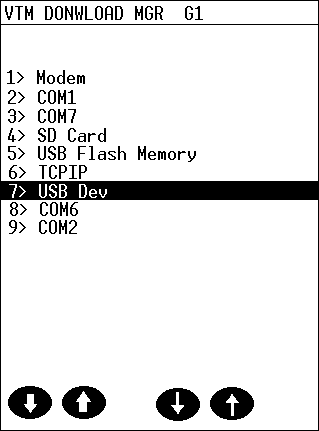
- Na tela seguinte escolha a opção
7 - USB Dev.
- O dispositivo ficará em espera pelo download da aplicação.
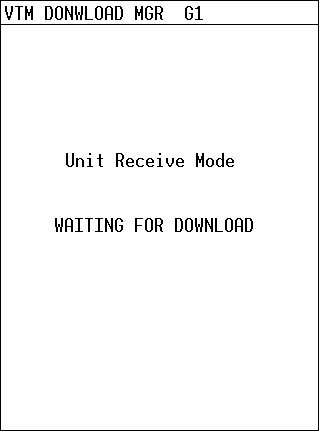
- Identifique previamente a porta onde o POS está conectado.
- Abra o arquivo de lote
load.batna pasta de distribuição.
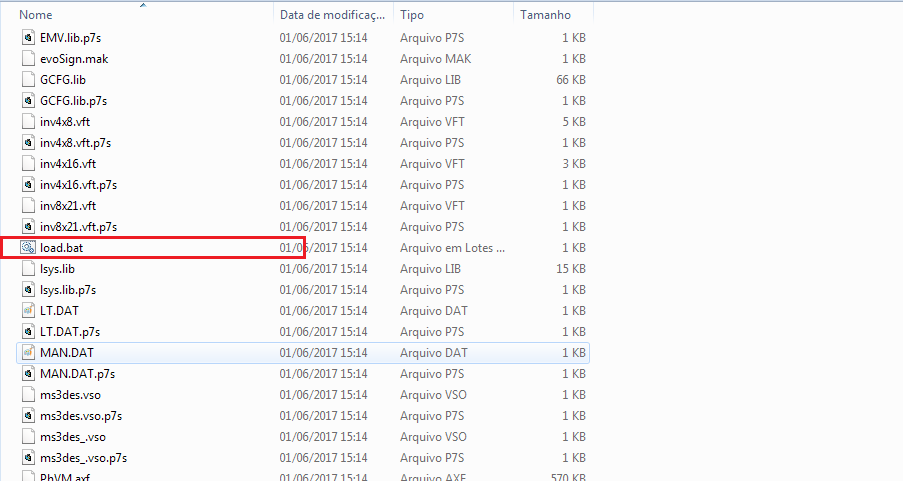
- edit a linha
ddl -p9 -fddl.cfgcolocando no parâmetro -p o número da porta. Ex.: para porta COM2 coloque -p2 ficando a linha como segue:ddl -p2 -fddl.cfg. Para COM1 -p1, COM3 -p3 e assim por diante.
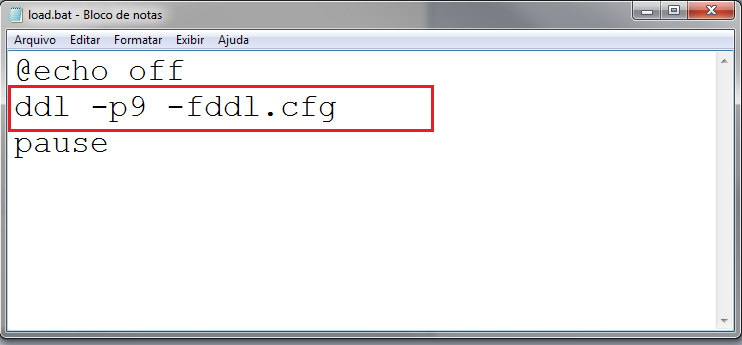
- Salve o arquivo e execute.
- Aguarde o progresso do download.
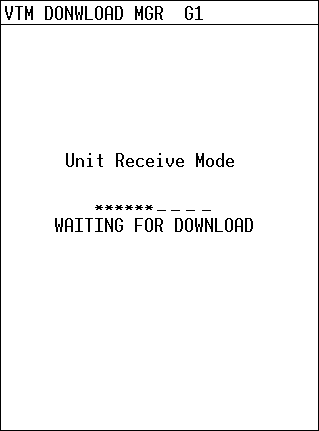
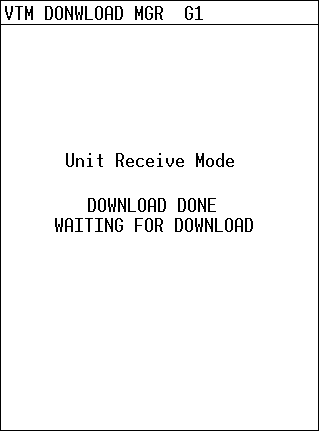
- Reinicie o POS.
Terminais Verifone Vx520 (Carga via pendrive)
Certifque-se que o pendrive está formatado com o sistema de arquivos FAT32 e que não existe nenhum arquivo no mesmo. Copie o arquivo verifone.zip para a pasta raiz do pendrive.
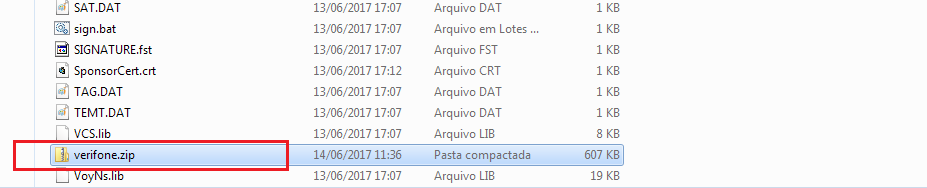
Coloque o pendrive na entrada usb do terminal conforme a figura abaixo.
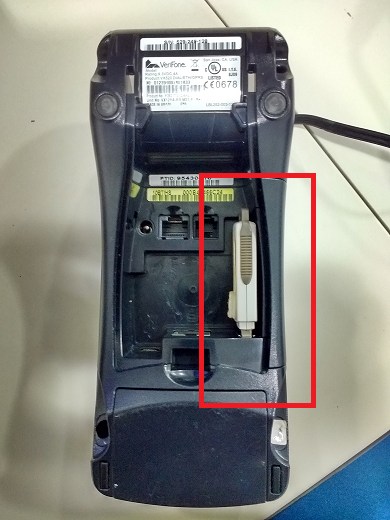
Ligue o terminal e siga os passos descritos para a família verifone. Na tela que seleciona o dispositivo para a carga escolha a opção
2 - USB Flash Memory.
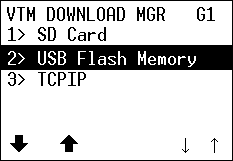
Confirme a carga via usb flash
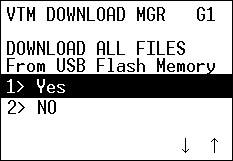
Aguarde a carga dos arquivos. O POS exibirá a seguinte tela.
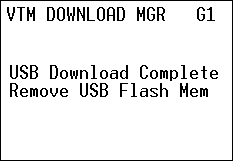
Retire o pendrive e pressione
ENTERpara reiniciar o POS.