Recursos
A extensão apresenta alguns recursos que visam melhorar a usabilidade e facilitar o desenvolvimento de aplicações.
Atalhos
| Atalho | Descrição |
|---|---|
| ctrl+alt+0 | Compila os Projetos WMLS |
| ctrl+alt+1 | Cria um novo componente JCSS ou WMLS |
| ctrl+alt+2 | Cria um novo projeto Java Script Lite |
| ctrl+alt+3 | Executa a PHVM |
| ctrl+alt+4 | Executa a PHVM em modo de debug |
| ctrl+alt+5 | Finaliza a execução da PHVM |
| ctrl+alt+6 | Abre o diretório da PHVM |
| ctrl+alt+7 | Gera os pacotes de distribuição |
| ctrl+alt+8 | Cria um novo terminal POS |
| ctrl+alt+u | Exibe as bibliotecas para importação |
Snippets
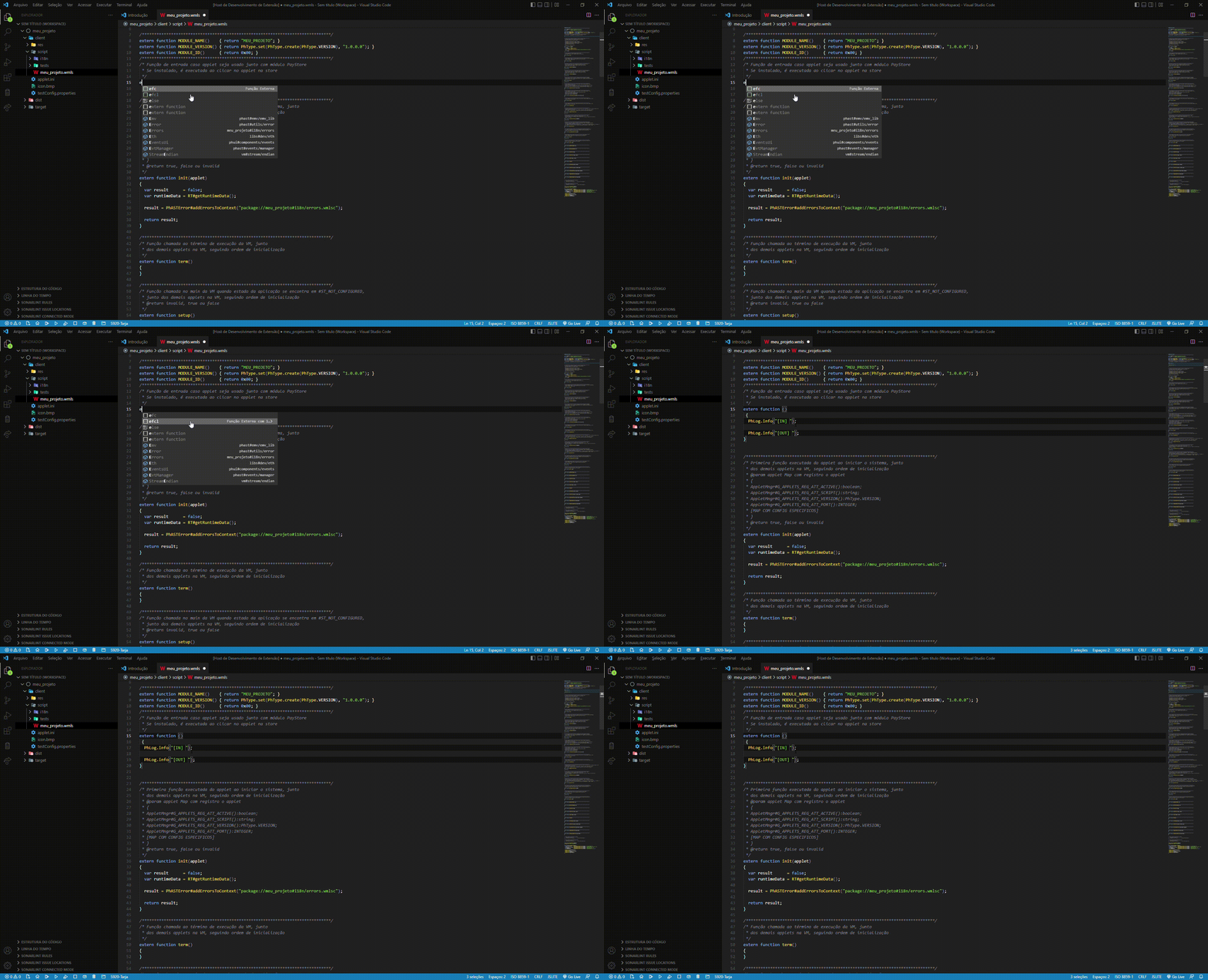
Os snippets de código são partes de código que podem ser usado para gerar automaticamente fragmentos de códigos e ajudar no desenvolvimento de aplicações.
| Gatilho | Conteúdo |
|---|---|
| usu | Importação de módulosuse url PackageName ""; |
| fcl | Cria um função com logsfunction {PhLog.info("[IN]") ; PhLog.info("[OUT]"; )} |
| efc | Insere uma função exportávelextern function {} |
| efcl | Insere uma função exportável com logsextern function {PhLog.info("[IN]") ; PhLog.info("[OUT]"; )} |
| ntfc | Insere uma função nativanative function () |
| dga | Insere uma função de dialogo do tipo alertaDialogs.alert(" "); |
| dge | Insere uma função de dialogo do tipo erroDialogs.error(" "); |
| cdb | Insere uma função de console do tipo debugPhLog.debug(" "); |
| cer | Insere uma função de console do tipo errorPhLog.error(" "); |
| cwa | Insere uma função de console do tipo warningPhLog.warning(" "); |
| cou | Insere uma função de console do tipo outputPhLog.output(" "); |
| cop | Insere uma função de console do tipo operationPhLog.operation(" "); |
Diagnóstico em Tela
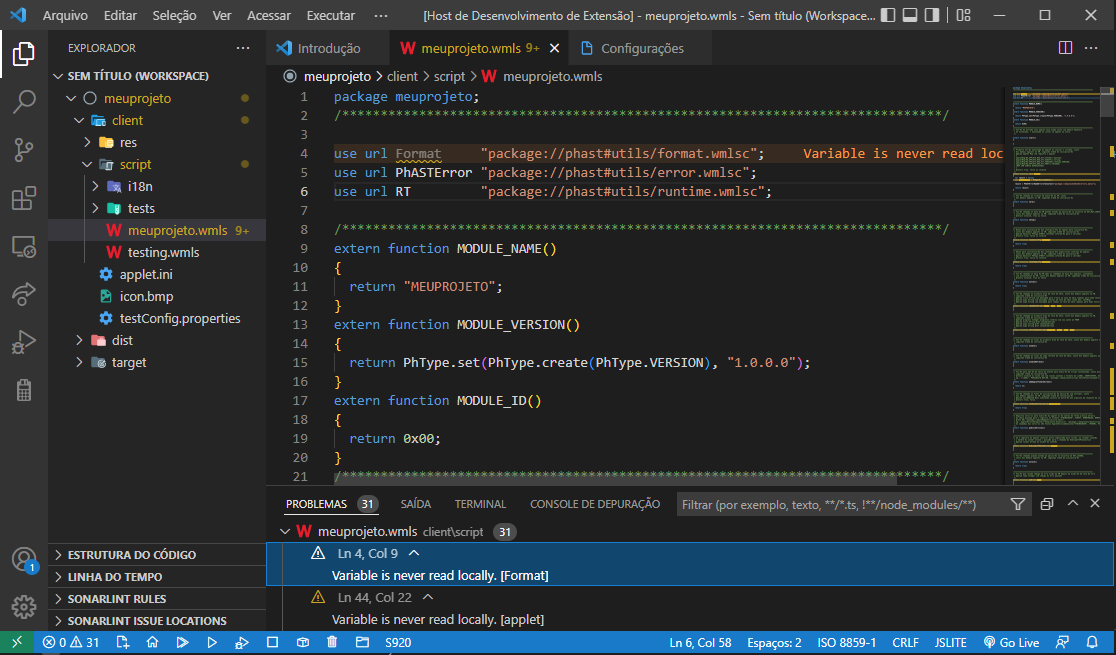
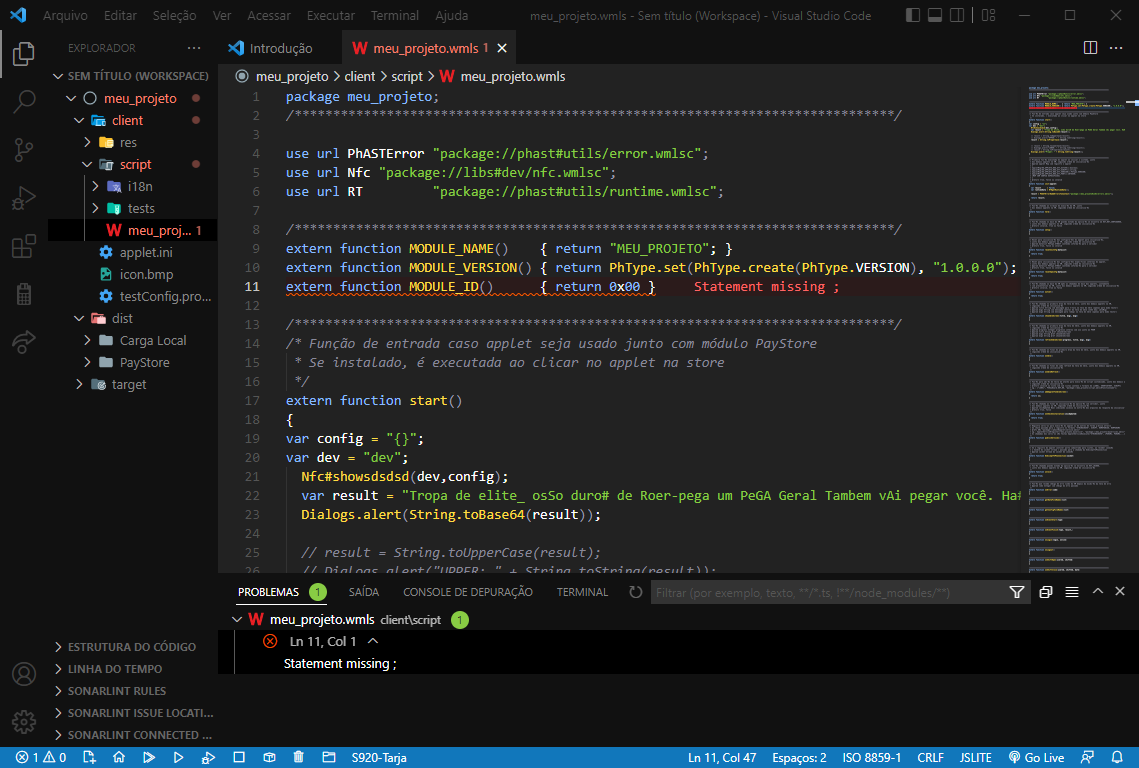
Caso o compilador emita avisos de erros ou alertas, a mensagem será exibida em tela e no painel de problemas.
Ex: Alerta de biblioteca não utilizada.
Ex: Erro de pontuação.
Importação de Bibliotecas
A extensão permite importar as bibliotecas utilizadas no desenvolvimento. Isto pode ser feito através do gerenciador de bibliotecas ou através da importação automática.
Gerenciador de Bibliotecas
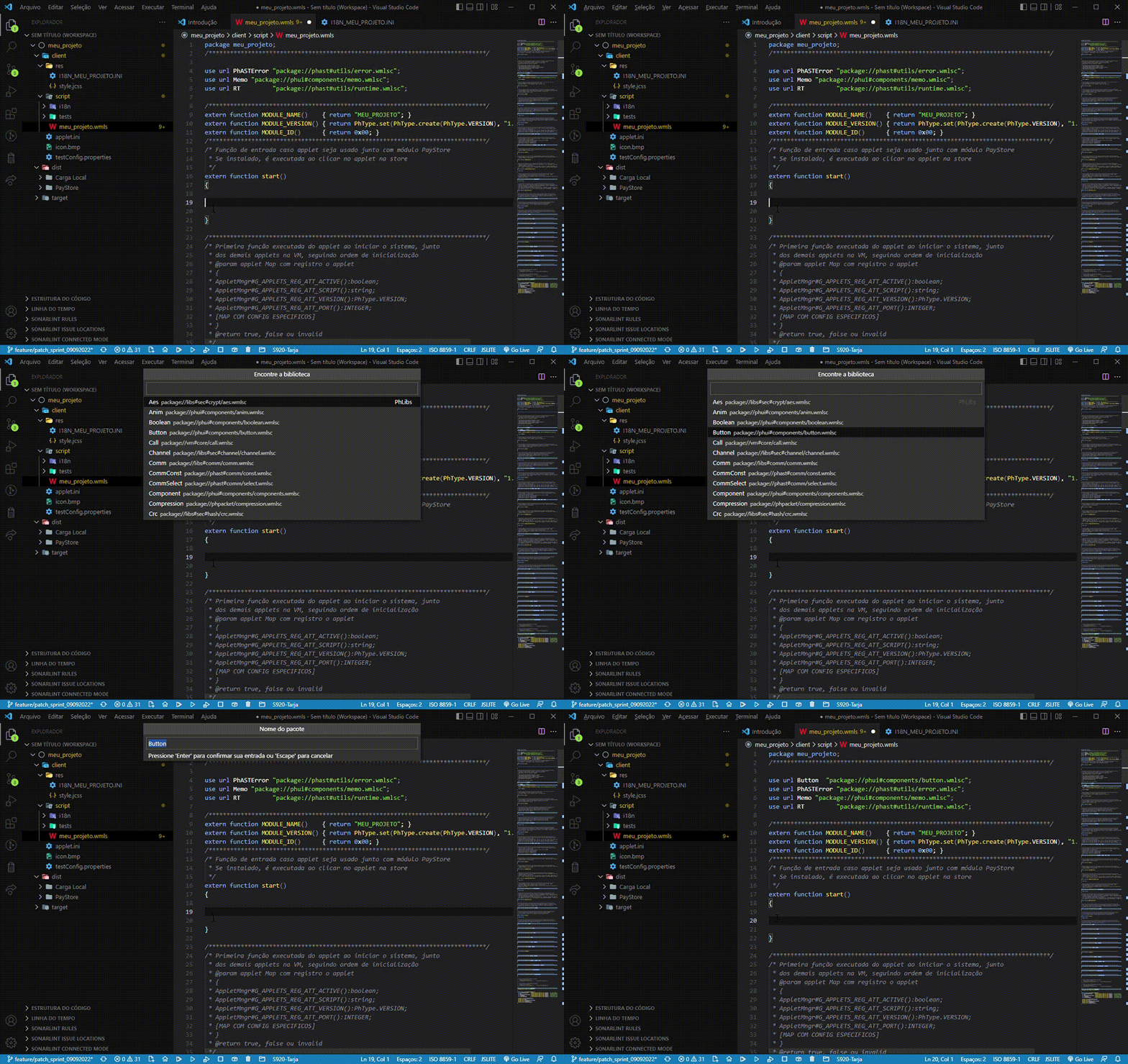
Para acessar o gerenciador de bibliotecas pressione o atalho ctrl+alt+u,
selecione a biblioteca desejada e pressione enter.
Importação Automática
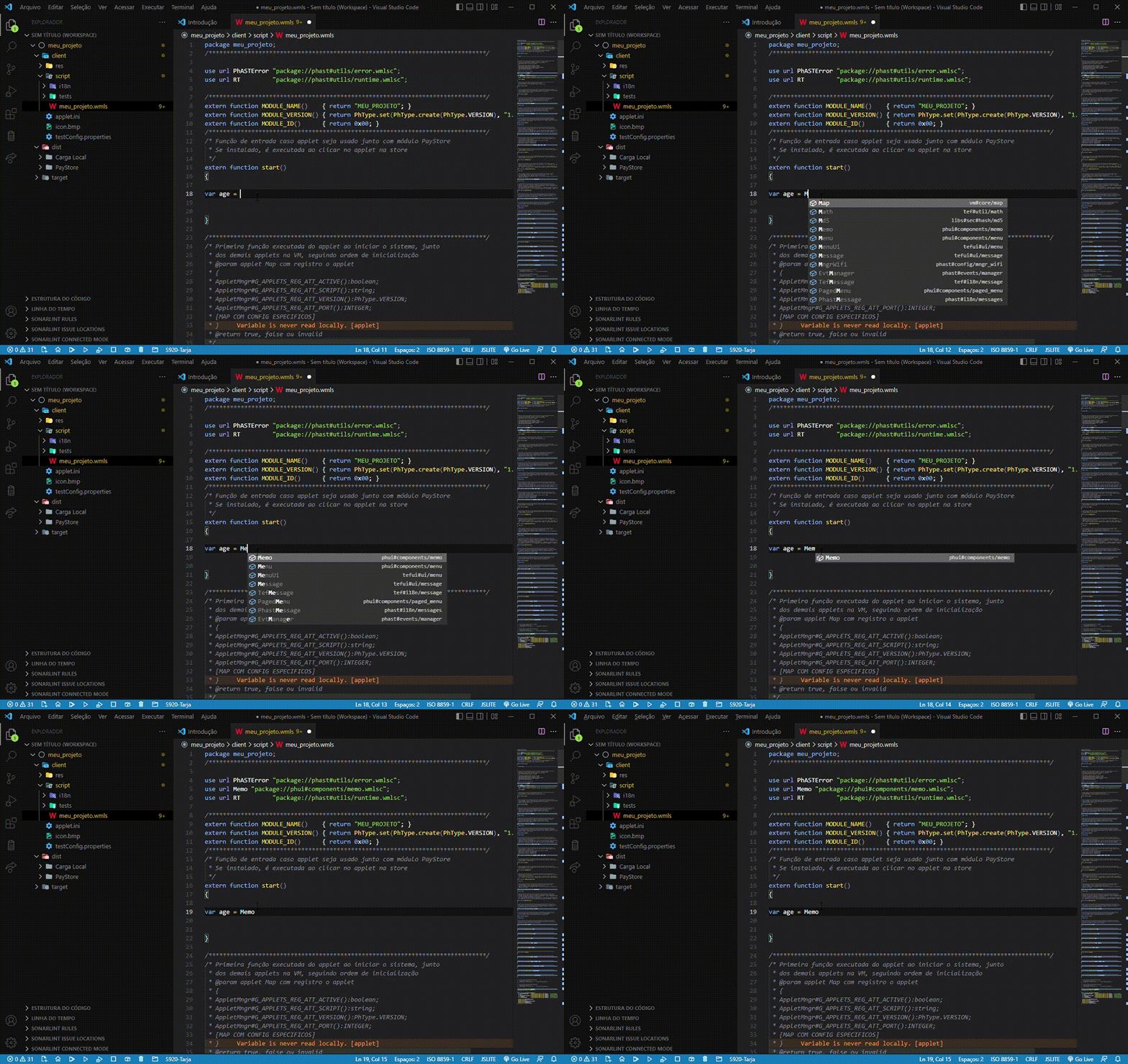
Durante a digitação do código, é possível realizar a importação automática das bibliotecas. Escreva o nome da biblioteca desejada e o sistema mostrará as bibliotecas disponíveis, juntamente ao pacote à qual pertencem, e em seguida pressione a tecla enter.
Listagem de Funções
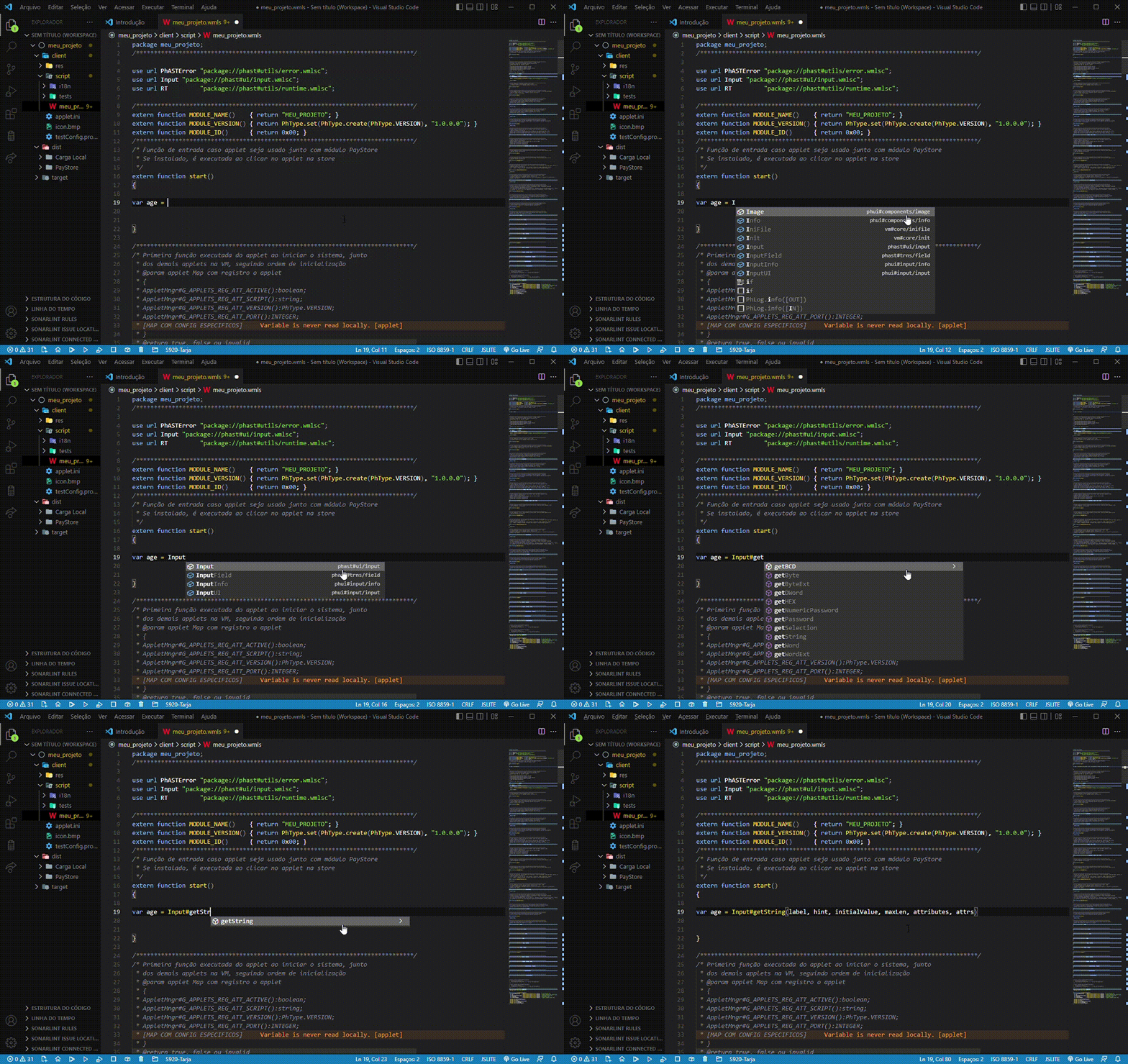
Ao realizar a importação das bibliotecas, suas funções poderão ser listadas e auto completadas com seus parâmetros determinados.
Visualização de informações sobre uma função
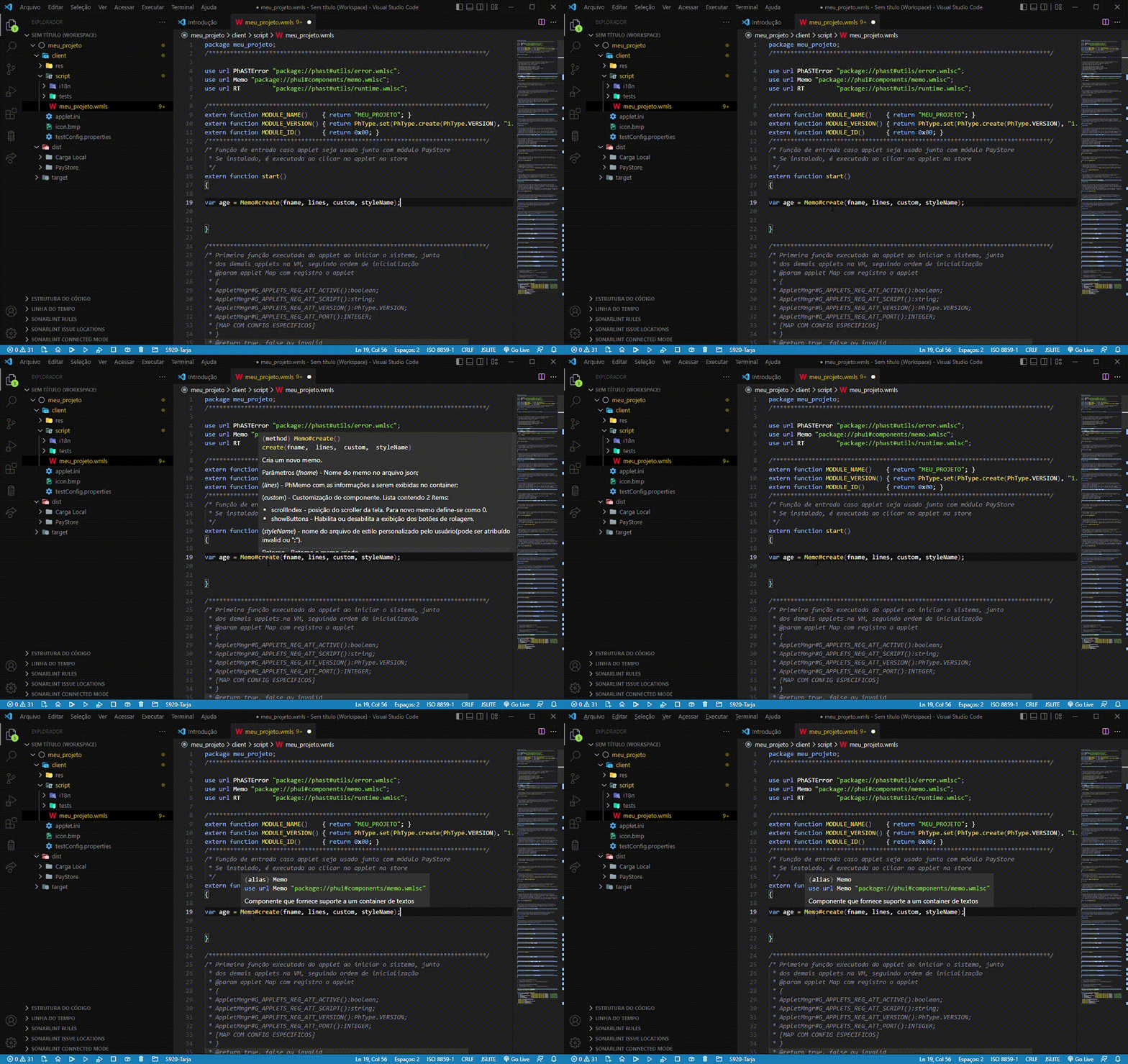
Ao passar o mouse por cima de uma função ou importação, a informação sobre a função é mostrada ao usuário.
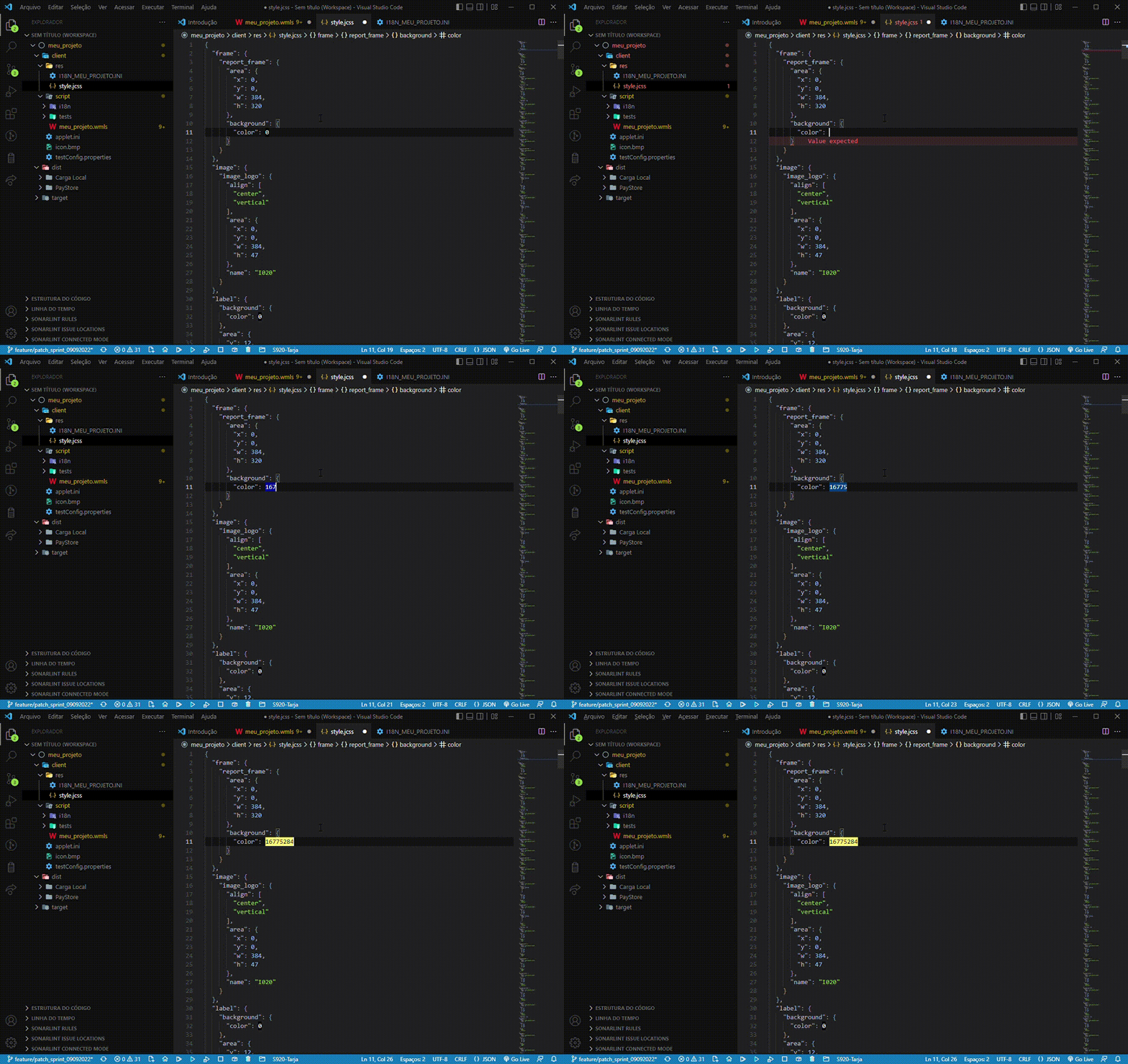
Coloração dos arquivos JCSS
Ao utilizar os arquivos com extensão JCSS para fabricação de skins e aplicações, o plugin permite a visualização das cores.