Criando primeiro app
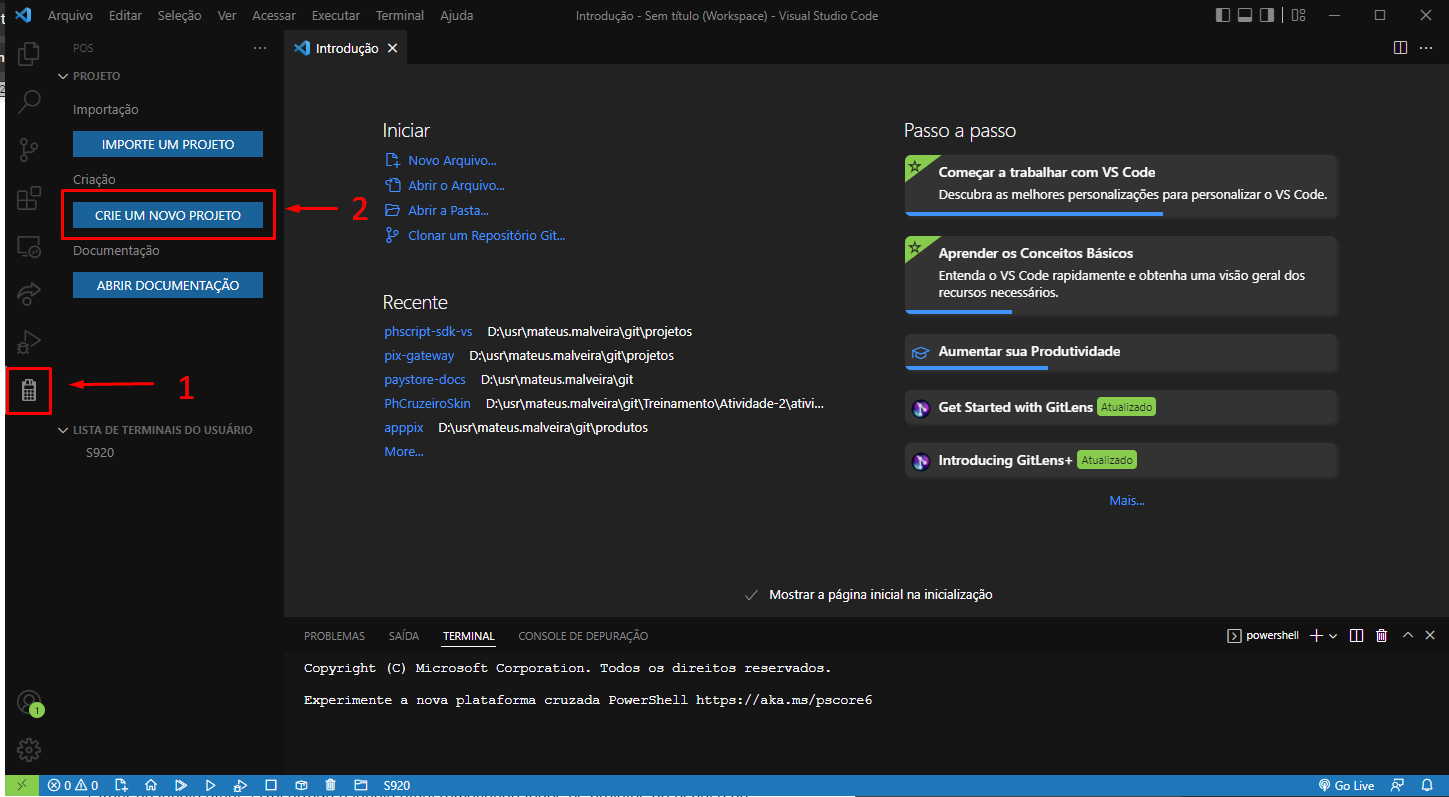
Para criar sua primeira aplicação, clique na aba POS e clique no botão Criar um novo projeto.
Nesta etapa, defina um nome para sua aplicação em Nome e, se preferir, desmarque a opção Localização Padrão e selecione o caminho para salvar sua aplicação no campo Localização.
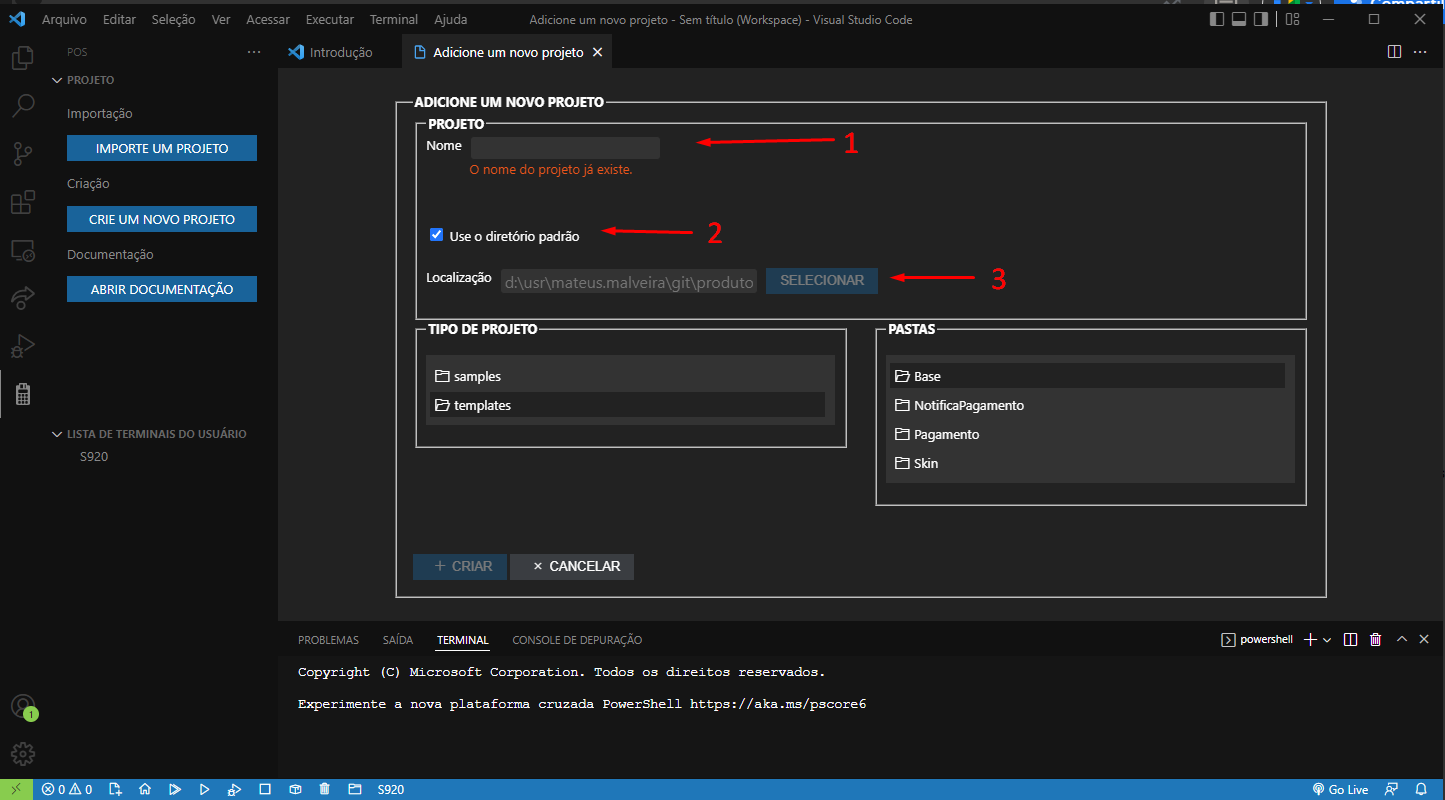
Na seção Tipo de Projeto, pode ser escolhido entre Samples e Templates para criação da estrutura inicial do projeto. Os Samples são códigos com exemplos de utilização do PhScript SDK, e os Templates são modelos de applets pré-definidos para auxiliar no desenvolvimento da aplicação.
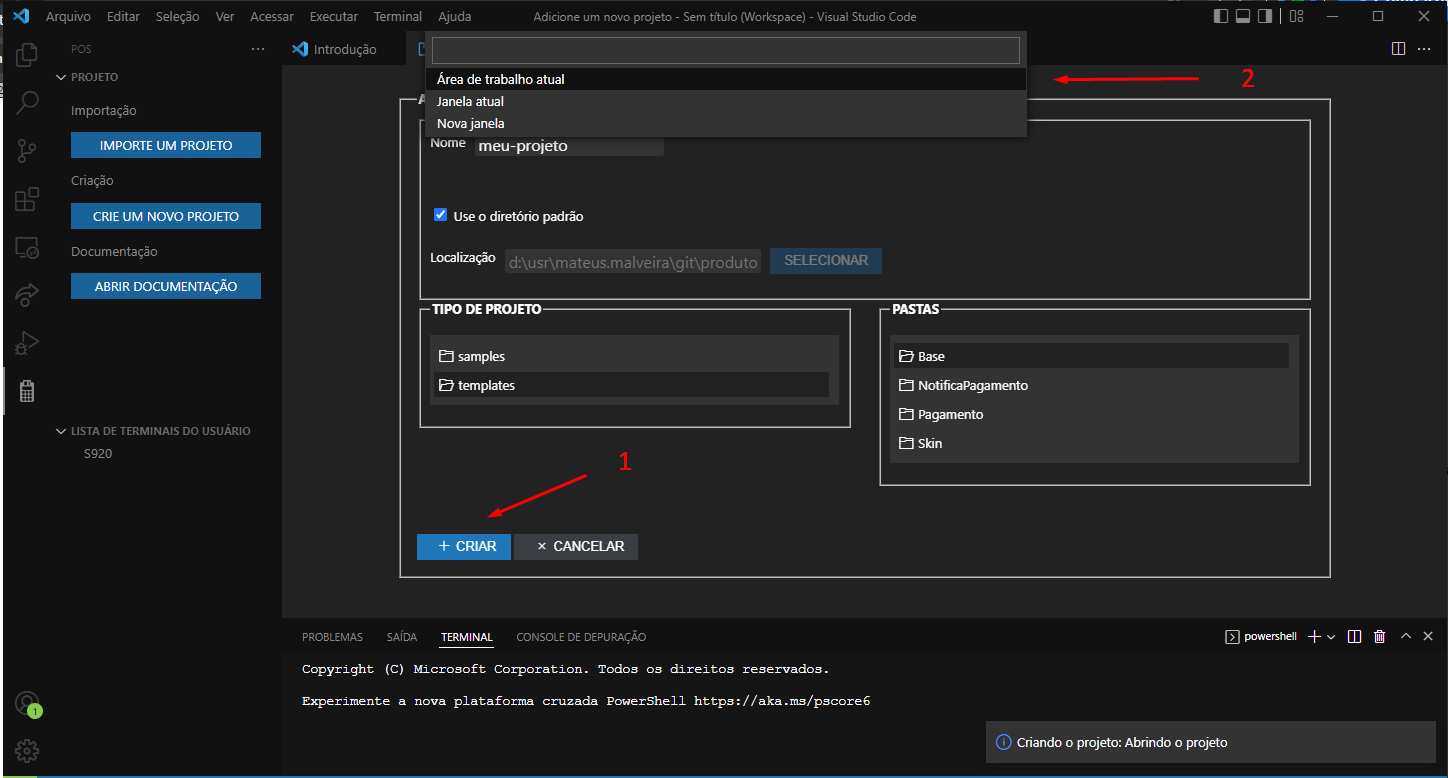
Ao final desta etapa, o projeto será criado e serão mostradas 3 opções ao usuário.
| Opção | Descrição |
|---|---|
Abrir no Espaço de Trabalho Atual |
Abre a aplicação no espaço de trabalho atual, permitindo adicionar um ou mais projetos no mesmo ambiente. |
Abrir na janela atual |
Recarrega a janela atual removendo todos os projetos do espaço de trabalho e abre a aplicação criada. |
Abrir em uma nova janela |
Abre uma nova instância do Visual Studio Code com a aplicação criada. |
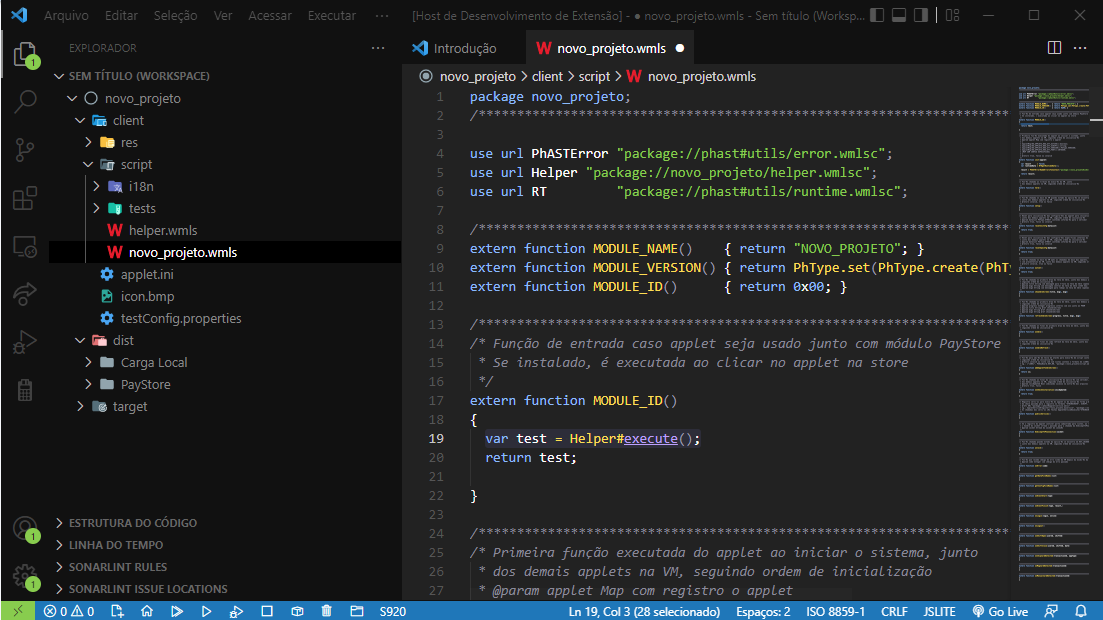
Ao final desta etapa, o app estará criado.
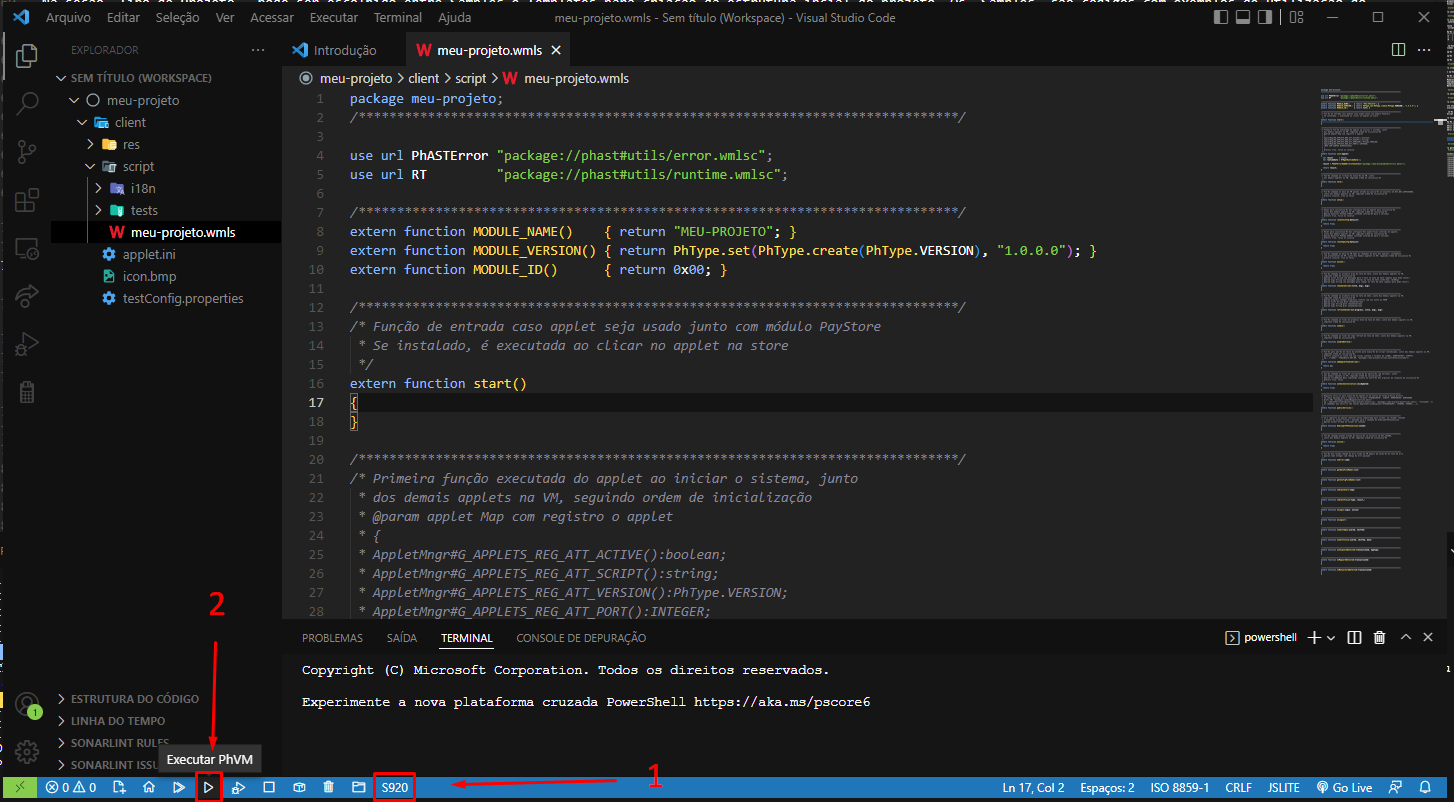
Para executar o seu app, selecione o terminal desejado e em seguida pressione o botão Run. O emulador será iniciado com seu app em execução.