Instalação Visual Studio Code
Requisitos
- Windows 10 64 Bits ou superior
- Windows PowerShell
- Visual Studio Code (V1.64) ou superior
Instalação do SDK
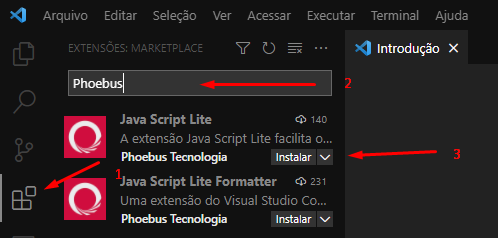
Na barra de atividades do VSCode, clique em extensões e em seguida busque por Phoebus. Em seguida clique em instalar.
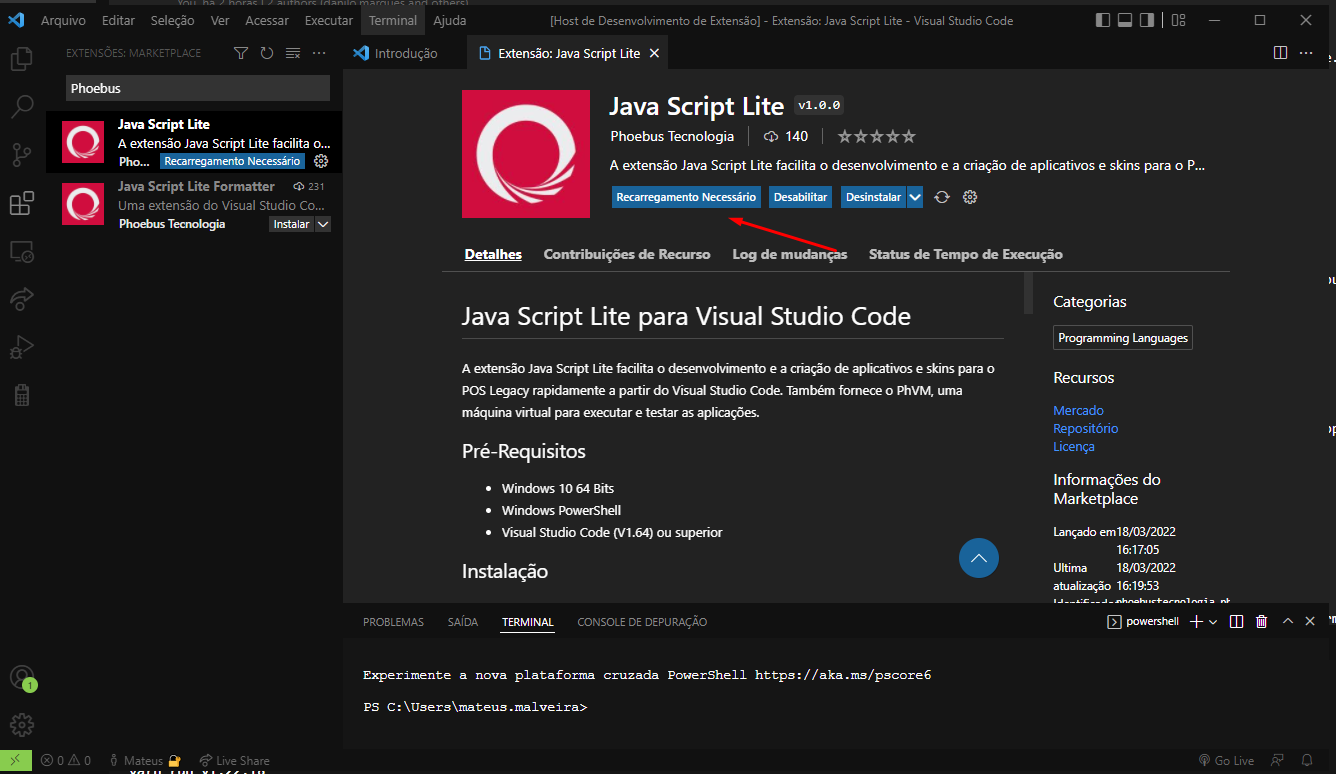
Após instalado, clique em Recarregamento Necessário.
Após recarregar, serão adicionados novos itens nas barra de status e na barra de atividades.
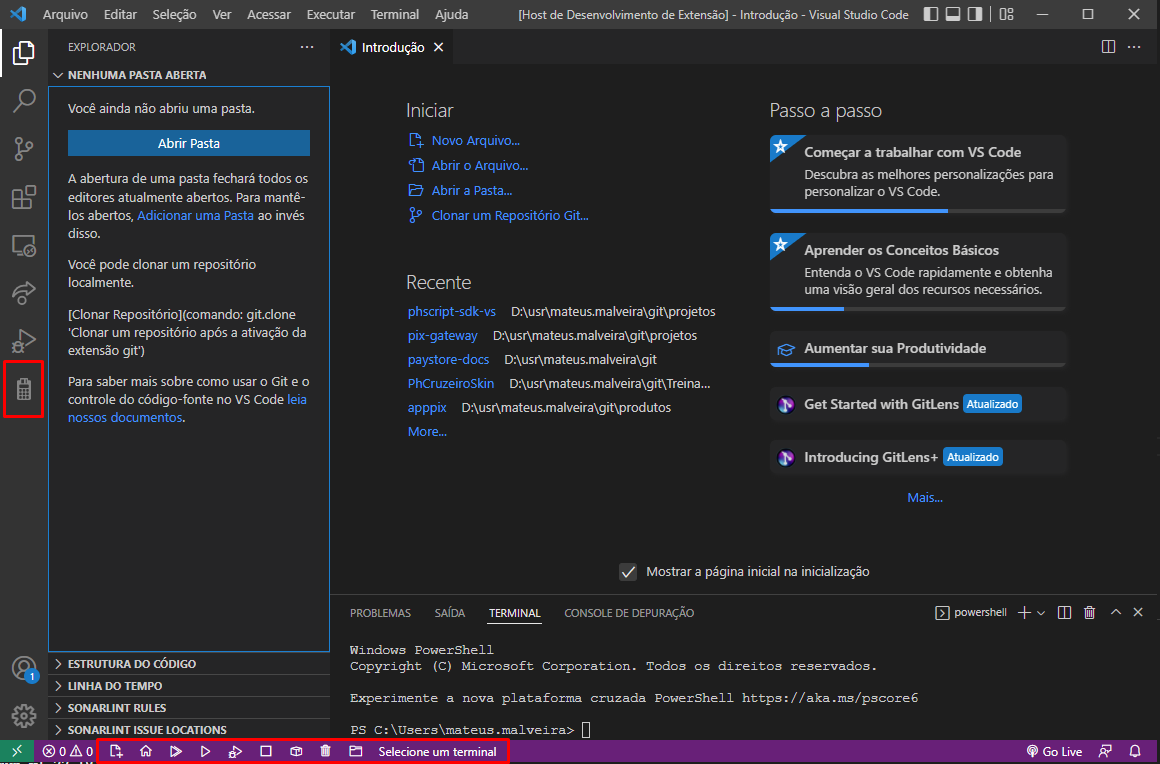
Na barra de status estão incluídos os ícones da esquerda para direita, respectivamente:

- Criar um novo componente Java Script Lite
- Criar novo projeto Java Script Lite
- Compilar projetos Java Script Lite
- Compilar projetos e Executar PhVM
- Compilar projetos e Executar PhVM em modo de Debug
- Parar PhVM
- Gerar pacotes de distribuição
- Limpar diretório e resetar as configurações da PhVM
- Abrir diretório da PhVM
- Selecionar um terminal POS para execução.
Na barra de atividades, está incluído o novo ícone do POS
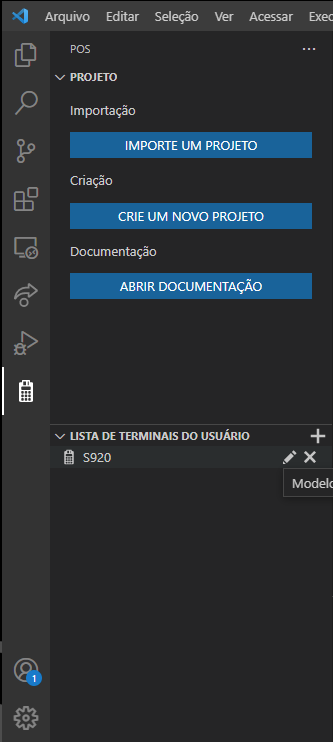
Na aba Projeto.
- Importar um projeto Java Script Lite existente.
- Criar um novo projeto Java Script Lite
- Consultar a documentação.
Na Aba Lista de Terminais do Usuário, serão listados todos os terminais criados pelo usuário.
- Adicionar um novo terminal.
- Editar o terminal.
- Remover o terminal.