Configuração do Plugin
Para acessar as configurações do plugin, acesse o menu Windows->Preferences, conforme a imagem abaixo.
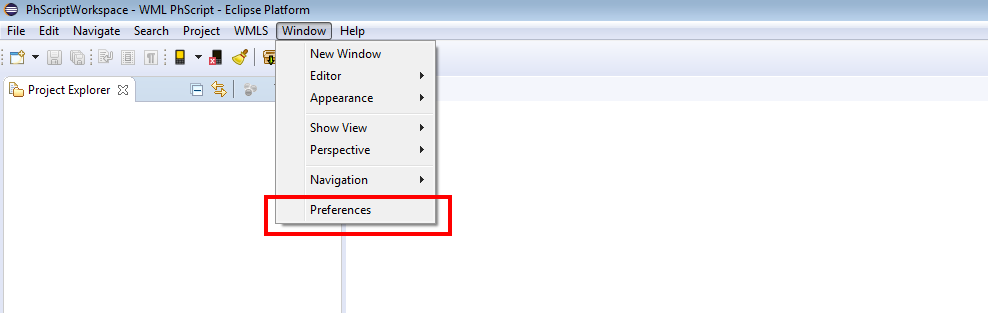
Opções de preferências
Na janela de preferências, selecione Phoebus WML Script Editor Preferences
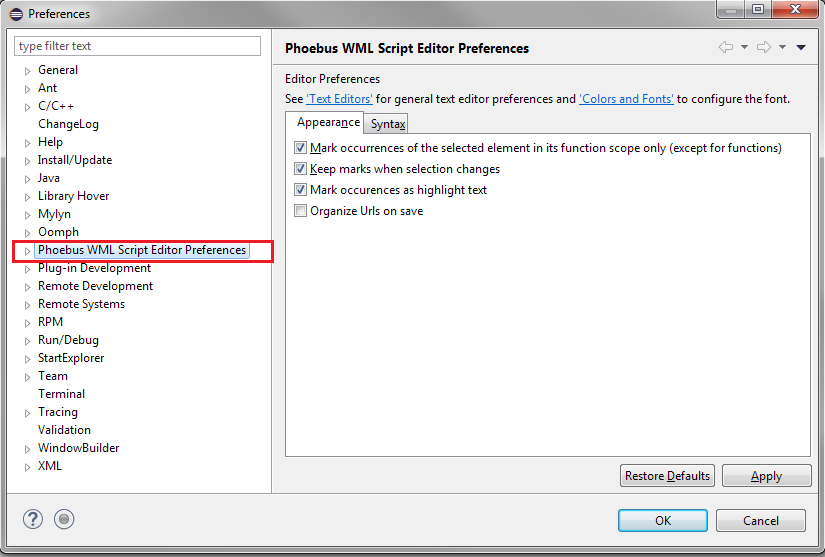
As abas appearence e sintax seguem o mesmo padrão de configuração do Eclipse. Configure-as da mesma forma que as demais opções de editoração da IDE. Nesta tela a única opção exclusiva é Organize Urls on save. Quando marcada, ao salvar seu arquivo de script, todas as urls utilizadas nos imports serão organizadas agrupadamente de acordo com os packets utilizados.
Clique no losango que abre os níveis abaixo de Phoebus WML Script Editor Preferences
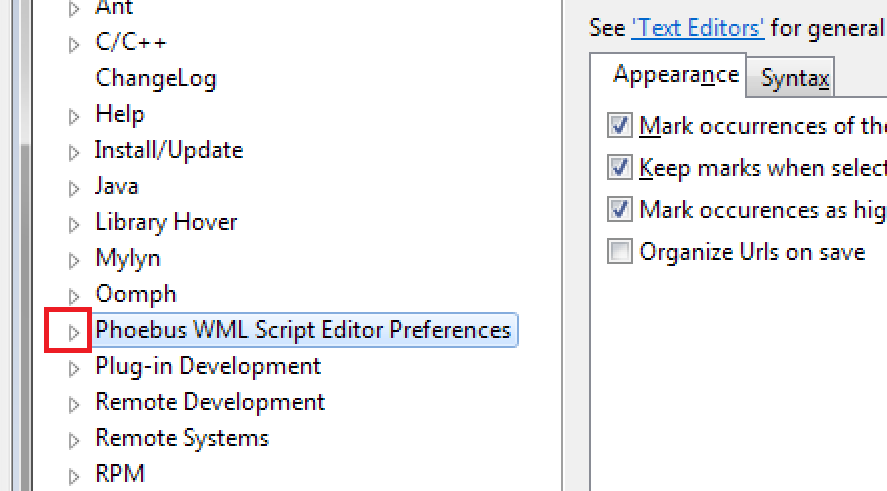
O submenu abaixo será exibido.

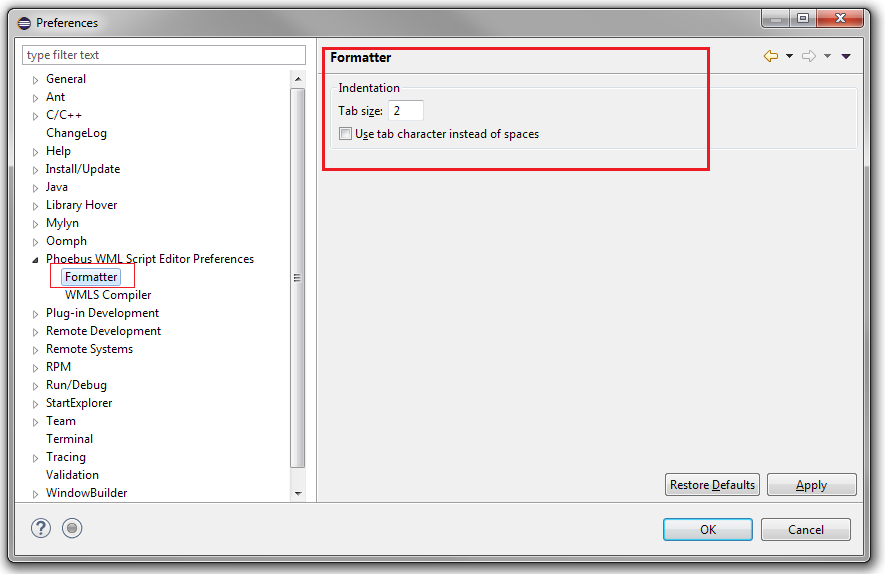
Opções de formatação
Ao clicar em formatter, a tela de formatação será exibida. Nela pode-se configurar os espaços de indentação. Se a caixa Use tab character instead of spaces estiver marcada a tecla TAB será usada para a indentação.
Opções de compilação
Clicando em WMLS Compiler será exibida a tela com as opções do compilador,
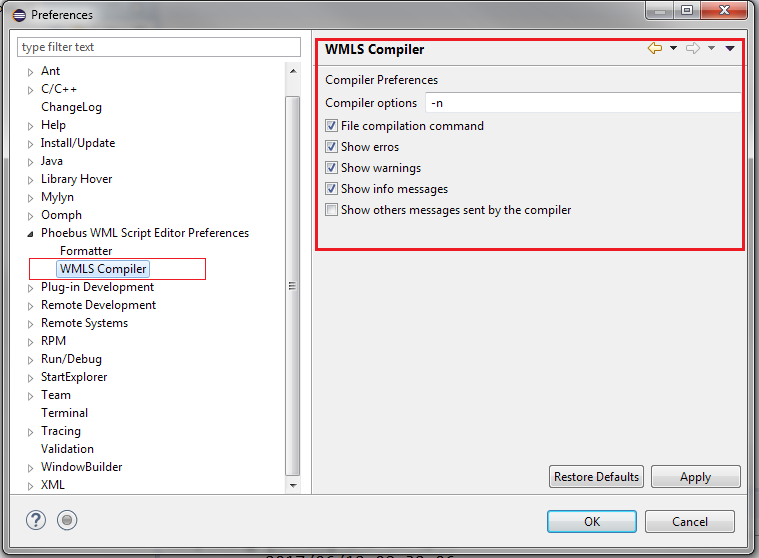
A opção -n (default) na caixa Compiler options diz ao compilador para não checar as dependências dos packets. Não altere essa opção sob risco dos arquivos de script não serem compilados.
Ativação de log
Ainda na caixa Compiler options acrescente as opções -F que irá forçar uma compilação e -Ldebug que irá ativar o Log com o valor debug.
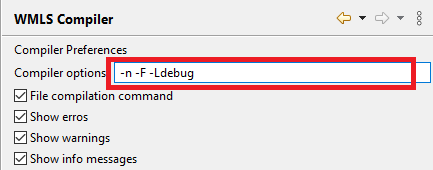
Os checkboxes seguintes referem-se às informações exibidas no console do Eclipse durante a compilação dos scripts.
As caixas: show errors, show warnings, show info messages e show others messages... referem-se às informações respectivas: erros, avisos, informações e outras mensagens enviadas pelo compilador.
A caixa File compilation command diz ao compilador para exibir a linha de comando completa mostrando as opções utilizadas, nome de script e paths de busca e geração do binário.