Configuração do PhAST
Ao iniciar o terminal pela primeira vez, se faz necessária a configuração e inicialização do mesmo para que as tabelas de configuração e parâmetros sejam baixadas e instaladas, deixando o terminal pronto para operação. Essa primeira etapa de configuração consiste na instalação da Plataforma PhAST client.
Passos para a instalação
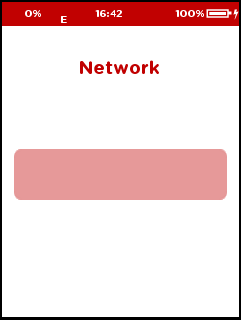
Ao ligar o terminal será solicitado o número do
network, ou seja, a rede de captura ao qual o estabelecimento e terminal estarão vinculados para processamento de transações. Informe o network fornecido junto com o SDK, ao qual o POS pertence.
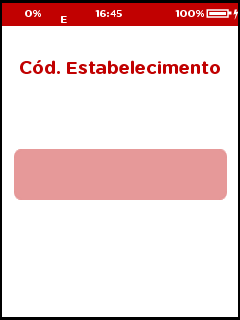
Entre o código do estabelecimento que pertence à rede de captura escolhida anteriormente.
Entre o número lógico do terminal. Código de identificação única do terminal no estabelecimento e rede de captura.
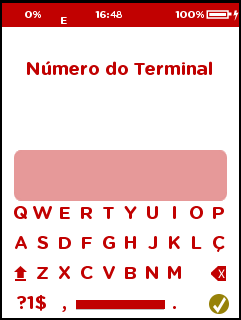
Após essa etapa o terminal estará com as informações de identificação salvas, restando ainda a configuração de comunicação. Essa etapa consiste na configuração do meio e protocolos utilizados para a comunicação com o PhAST server e inicialização do terminal.
Pressione 2 para a próxima configuração.
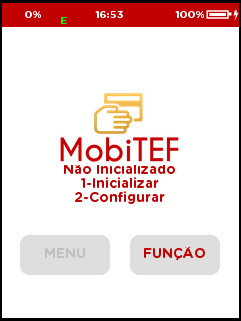
O operador poderá rever as configurações anteriores de acordo com o menu abaixo. Estando todas corretas pressione
4 - Comunicação.
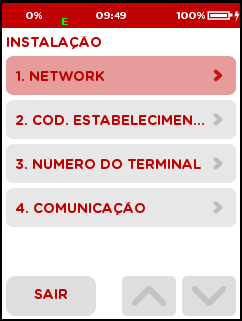
Selecione
1 - Parâmetros Locais
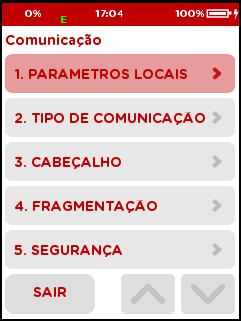
Para configuração WIFI, selecione a opção 1
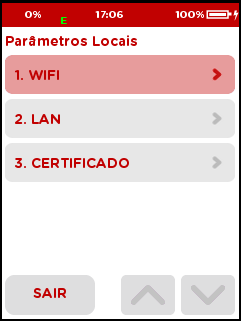
Selecione
1 - Configurar WIFI
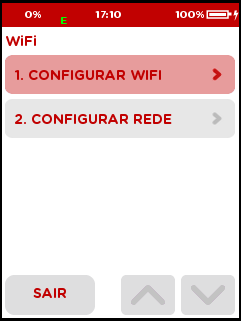
Selecione a rede a qual deseja conectar-se
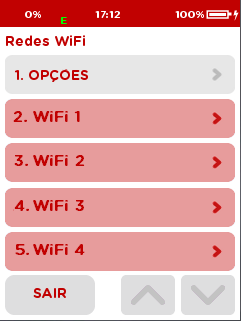
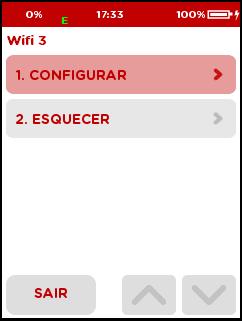
Se a rede já foi configurada alguma vez o menu abaixo será exibido. Caso contrário será solicitada a senha para a conexão.
Selecione
1 - Configurarcaso deseje informar a senha, ou2 - Esquecerpara limpar as configurações anteriores dessa rede.
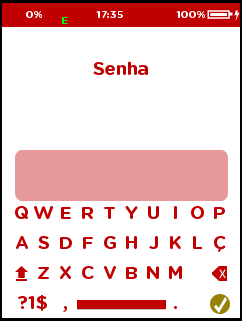
Volte ao menu de comunicação e selecione
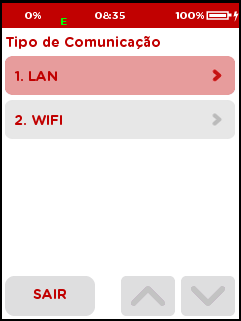
2 - Tipo de comunicação
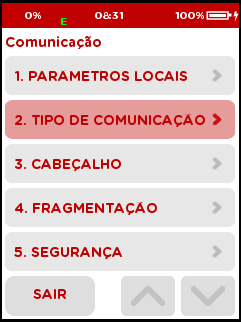
Selecione o tipo que será utilizado.
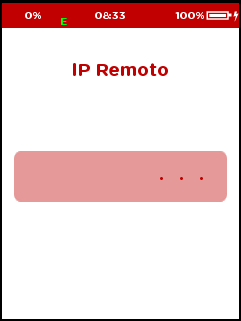
Entre o ip remoto do PhAST Server.
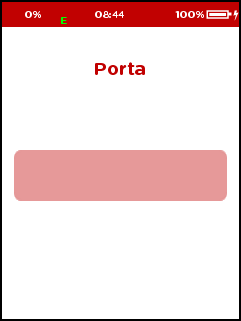
Digite a porta de comunicação do PhAST Server fornecida para inicialização.
Volte ao menu de comunicação.
Clique em
3 - Cabeçalho.
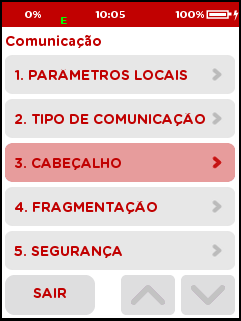
Clique em tamanho.
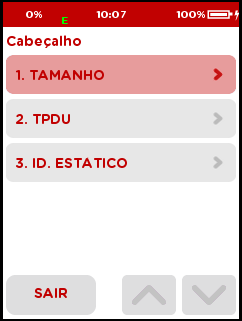
Configure o tamanho de acordo com o fornecido junto com o sdk. Lembre-se que essas configurações dependem diretamente da porta de comunicação fornecida.
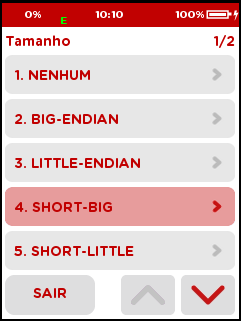
Volte ao menu de comunicação.
Clique em
4 - Fragmentação.
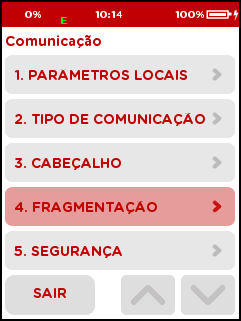
Configure os dados de fragmentação de acordo com o fornecido junto com o sdk. Lembre-se que essas configurações dependem diretamente da porta de comunicação fornecida.
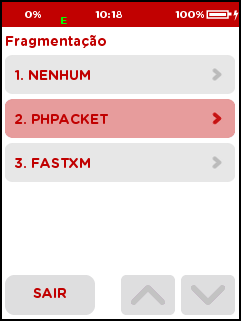
Volte ao menu de comunicação.
Clique em
5 - Segurança.
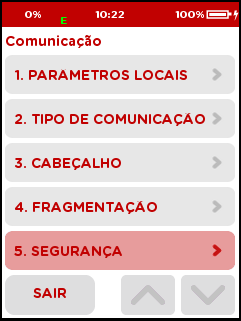
Configure os dados de segurança de acordo com o fornecido junto com o sdk. Lembre-se que essas configurações dependem diretamente da porta de comunicação fornecida.
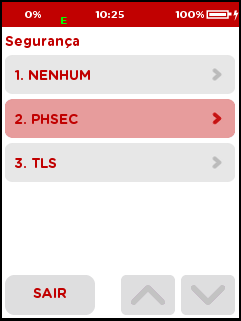
Após a configuração do tipo de comunicação, tamanho dos dados, fragmentação e segurança. O Pos estará pronto para a inicialização. Ao voltar para a tela de idle o terminal irá tentar inicializar automaticamente.
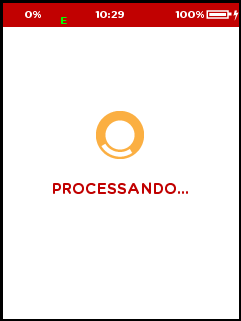
Se todas as configurações estiverem corretas a inicialização será concluída e a tela abaixo será exibida.

O PhAST client estará instalado e configurado. O POS estará pronto para transacionar.
Solução de Problemas
Habilitar contigência
Para habilitar contigência, tecle Função => 5 => opção de menu: 2 - Contigência. Dessa maneira o terminal vai se comunicar com as configurações informadas no terminal, desconsiderando as configurações que desceram do servidor.