Comprovantes
Os comprovantes possuem duas categorias, são elas: gráficos e textuais. Abordaremos aqui como criar comprovantes personalizados, alterar tamanho, cor, tipo de fontes, formatação, alinhamento de textos, inclusão de imagens que podem ser usadas e quais são as tags da paystore disponíveis que possibilitam a construção de um comprovante dinâmicos.
Comprovante Gráfico
O comprovante gráfico é construído a partir de um projeto do tipo "skin" para criar um projeto dessa natureza vá em File->New->Project... e selecione o project type como skin. Na pasta "res/css" do seu projeto, você encontrará 4 arquivos referentes ao comprovante gráfico, são eles:
-
voucher_1.jcss - layout que representa a via do estabelecimento do comprovante.
-
voucher_2.jcss - layout que representa a via do cliente do comprovante.
-
voucher_c_1.jcss - layout que representa a via de Estorno do estabelecimento do comprovante.
-
voucher_c_2.jcss - layout que representa a via de Estorno do cliente do comprovante.
Os arquivos de layout estão em formato JSON neles estão as definições de cada componente que é suportado pela solução. Segue lista de componentes que são suportados no layout do comprovante, para mais informações sobre cada componente consulta o menu Referências[1]
| COMPONENTES | DESCRIÇÃO |
|---|---|
| frame | Sessão onde é declarado o frame que representa a aréa do comprovante. |
| image | Sessão onde são declaradas as imagens que serão utilizadas pelo comprovante. |
| label | Sessão onde são declarados os textos que serão utilizados pelo comprovante. |
Os componentes declarados precisam ter nomes únicos, mesmo para arquivos diferentes, para cada componente é possível definir propriedades como:
- area - Permite definir coordenadas de posicionamento (x, y) como também altura(h) e largura(w), que pode ser de até 384px.
- font - Permite definir o nome e a cor da fonte que será utilizada é possivel utilizar qualquer fonte instalada na sua máquina, a fonte escolhida precisar ser gerada através do utilitário Phonts.
- align - Permite definir o alinhamento do componente na tela, as opções são:
| ALINHAMENTO | DESCRIÇÃO |
|---|---|
| center | Alinha o componente no centro. |
| left | Alinha o componente à esquerda. |
| right | Alinha o componente à direita. |
- format - É possível adicionar formatações para o componente "label", muito útil quando se quer que o texto seja em caixa alta, baixa ou adicionar mascaras a informações como datas, cpf, cnpj, telefones, cartões de créditos etc. Veja abaixo as formatações suportadas:
| FORMATAÇÃO | DESCRIÇÃO |
|---|---|
| currency | adicionar formatação de valor monetário ao texto. |
| datetime | adicionar formatação de data de acordo com a mascara definida. |
| card | adicionar formatação ao número do cartão, alguns números serão inibidos com o caractere "*". |
| card2 | adicionar formatação ao número do cartão, os números serão inibidos com o caractere "*", exibindo apenas os 4 últimos dígitos. |
| lower | adicionar formatação de caixa baixa ao texto. |
| upper | adicionar formatação de caixa alta ao texto. |
| camel | adicionar formatação de caixa alta para primeira letra de cada palavra no texto. |
| lpadd | adicionar formatação preenchendo os espaços em branco com um caractere à esquerda definido na formatação. |
| rpadd | adicionar formatação preenchendo os espaços em branco com um caractere à direita definido na formatação. |
Veja alguns exemplos:
"label": {
"v1.payment.datetime": {
"area": {"x": 90,"y": 45,"w": 290,"h": 30},
"font": {"name": "roboto_light.18.pft","color": 0},
"align": ["right","vertical"],
"text": "{payment.datetime}",
"format": "datetime",
"mask": "DAY, DD/MM/YYYY hh:mm"
},
"v1.ec.nationalId": {
"area": {"x": 5,"y": 130,"w": 370,"h": 60},
"font": {"name": "roboto_light.16.pft","color": 0},
"align": ["left","vertical"],
"text": ["CNPJ: {ec.nationalId}",
"CPF: {ec.nationalId}"],
"mask": ["NN.NNN.NNN/NNNN-NN", "NNN.NNN.NNN-NN"]
},
"v1.password": {
"backGround": {"color": 0 },
"area": {"x": 5,"y": 200,"w": 80,"h": 14},
"font": {"name": "roboto_light.14.pft","color": 0},
"align": ["left","vertical"],
"text": "Aprovado com senha",
"format": "upper",
"enable": "{via.pincheck}"
},
"v1.payment.value": {
"area": {"x": 100, "y": 200,"w": 280,"h": 30},
"font": {"name": "roboto_bold.26.pft","color": 0},
"align": ["right","vertical"],
"text": "{payment.value}",
"format": "currency"
},
"v1.payment.nsu.server": {
"area": {"x": 5,"y": 275,"w": 185,"h": 16},
"font": {"name": "roboto_light.16.pft","color": 0},
"align": ["left","vertical"],
"text": "DOC: {payment.nsu.server}{terminal.serialNumber}",
"format": "lpadd.10.0,lpadd.10.0"
},
"v1.card.brand": {
"area": {"x": 5,"y": 225,"w": 280,"h": 30},
"font": {"name": "roboto_light.16.pft","color": 0},
"align": ["left","vertical"],
"text": "{card.brand} {card.pan}",
"format": ";card2"
}
}
- background - É possível adicionar backgrounds e definir sua cor no comprovante, seja para destacar um label ou até mesmo para criar linhas como divisões, veja os exemplos alguns exemplos:
"label": {
"v1.c.drawline1": { "backGround": { "color": 16777215 }, "area": {"x": 5,"y": 80,"w": 375,"h": 2}, "text": ""},

"v1.reprint.message": {
"backGround": {
"color": 16777215
},
"area": {"x": 0,"y": 70,"w": 384,"h": 16},
"font": {"name": "arial_negrito.14.pft","color": 16777215},
"align": ["center","vertical"],
"text": "REIMPRESSÃO",
"enable": "{via.reprint}"
}
}
-
enable - É possível através dessa flag exibir ou não um componente no comprovante, sendo "true" exibe, "false" não exibe. É possivel utilizar expressões vindas do servidor, para que este processo fique de forma dinâmica.
-
disable - Essa flag é a negação da propriedade enable, onde se a expressão passada for true o componente não será exibido.
Phonts
Através dessa ferramenta é possível importar qualquer fonte instalada no seu computador para seu App. Ao abrir a ferramenta será carregadas todas as fontes instaladas na sua máquina, basta clicar em cima da fonte desejada e será aberto uma janela para que seja indicado o tamanho da fonte, ao confirmar será gerada na mesma pasta do utilitário o arquivo que representa a fonte desejada, copie esse arquivo para a pasta "res\fonts" e a fonte já estará disponível para ser usada na sua aplicação.
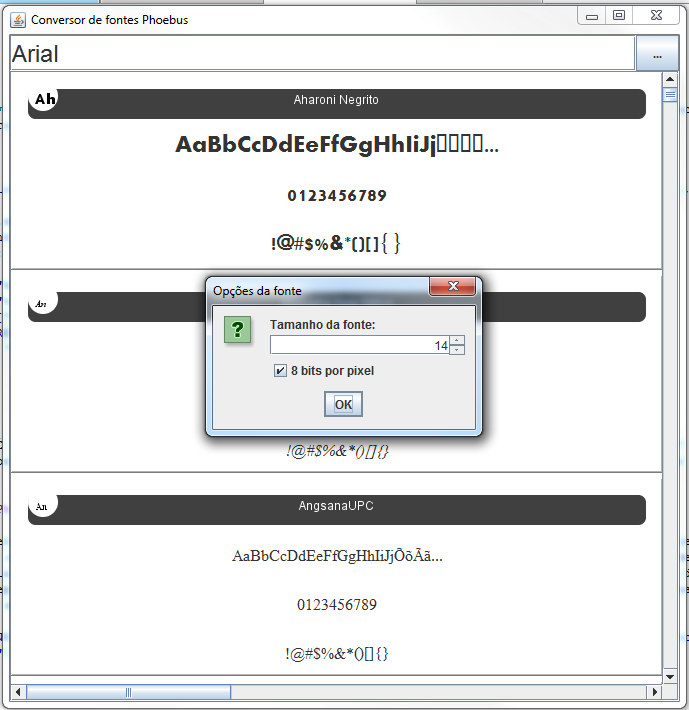
Definições dos dados do servidor
Nesta sessão definiremos quais os dados são retornados pelo servidor que podem ser utilizados na composição do comprovante. Essas informações devem ser definidas entre chaves "{campo}"
| CAMPO | TIPO | DESCRIÇÃO |
|---|---|---|
| acquire.id | string | Identificador do adquirente. |
| acquire.name | string | Nome do adquirente. |
| network.name | string | Nome da rede de captura. |
| ec.id | string | Identificador da loja |
| ec.specificId | string | Identificador especifico da loja (MID). |
| ec.name | string | Nome da loja. |
| ec.type | byte | Tipo da loja. |
| ec.nationalId | string | Cnpj da loja |
| ec.index | byte | Se a loja for pessoa física será 1, juridica será 0. |
| ec.site.name | string | Nome do estabelecimento fisíco. |
| ec.site.street | string | Endereço do estabelecimento fisíco. |
| ec.site.number | string | Número do endereço do estabelecimento fisíco. |
| ec.site.complements | string | Complemento do endereço do estabelecimento fisíco. |
| ec.site.city | string | Cidade do endereço do estabelecimento fisíco. |
| ec.site.state | string | Estado do endereço do estabelecimento fisíco. |
| ec.site.postalCode | string | Cep do endereço do estabelecimento fisíco. |
| product.id | byte | Identificador do produto. |
| product.name | string | Nome do produto. |
| product.withInterest | string | Nome do produto parcelado com juros. |
| product.withoutInterest | string | Nome do produto parcelado sem juros. |
| product.aid | string | Application Idenfifier (ID).É uma numeração que identifica a aplicação. Exemplo: A0000000031010 é Visa Credit (Crédito) e A0000000032010 é Visa Electron (Débito) |
| product.arqc | string | Identificador da Aplicação, apenas transações com chip |
| product.imgName | string | Imagem do produto. |
| card.type | string | Tipo do cartão. |
| card.brand | string | Tipo da Bandeira do cartão |
| card.pan | string | Número do cartão. |
| card.holder | string | Titular do cartão |
| card.exp | string | Data de validade do cartão. |
| card.service | word | Código do serviço, para identificar a presença do cartão. |
| card.appLabel | string | Nome da aplicação do cartão. |
| payment.mode | string | Forma de pagamento. |
| payment.type | byte | Tipo de pagamento. |
| payment.label | string | Nome do pagamento. |
| payment.value | string | Valor do pagamento. |
| payment.parcells | string | Quantidade de parcelas do pagamento. |
| payment.datetime | datetime | Data e hora do pagamento. |
| payment.nsu.client | dword | Nsu do terminal. |
| payment.nsu.server | dword | Nsu do servidor. |
| payment.nsu.acquire | string | Nsu do adquirente. |
| payment.nsu.auth | string | Nsu do autorizador. |
| payment.refund.origin.nsu.auth | string | Nsu da transação original do autorizador. |
| payment.refund.origin.nsu.acquire | string | Nsu da transação original do adquirente. |
| via.pincheck | boolean | Verificar se a transação foi aprovada com senha. |
| via.signature | boolean | Assinatura. |
| via.reprint | boolean | Reimpressão. |
| terminal | string | Número do terminal (TID). |
| terminal.serialNumber | string | Número serial do terminal. |
| terminal.fullSerialNumber | string | Número serial do terminal com mascara. |
| terminal.osVersion | string | Versão do sistema operacional do terminal. |
| terminal.model | string | Modelo do terminal. |
| terminal.version | string | Versão da aplicação. |
Comprovante Textual
Os comprovantes textuais podem ser utilizados, contudo possuí menos flexibilidade do que o gráfico, nele é possível mudar o tamanho das fontes utilizando TAGS de formatação, como pode ser visto a seguir. A formatação das TAGS é por linha ou seja a formatação da TAG definida na linha se dará até que seja encontrado uma quebra de linha "\n"
| TAGS | DESCRIÇÃO |
|---|---|
| NSF | Elemento que determina que a fonte da linha atual do comprovante deve ter um tamanho padrão. |
| DSF | Elemento que determina que a fonte da linha atual deve ter o tamanho dobrado em relação ao tamanho padrão. |
| DHF | Elemento que determina que a fonte da linha atual deve ter o dobro da altura de uma fonte normal. |
| DWF | Elemento que determina que a fonte da linha atual deve ter o dobro da largura de uma fonte normal. |
| HL | adicionar formatação de caixa baixa ao texto. |